QuickQ怎么注册?
2026年6月11日
QuickQ 团队
注册QuickQ只需三步。首先,访问官网或下载客户端,点击“注册”按钮。其次,输入邮箱或手机号,获取并填写验证码。最后,设置8位以上包含字母和数字的密码,点击完成注册。注册成功后即可登录客户端开始免费试用。通过客户端注册的账号会自动登录,无需重复输入账号密码。

准备一个有效的电子邮箱:注册QuickQ账号需要一个可以正常接收邮件的电子邮箱,建议使用常用邮箱如QQ邮箱、163邮箱、Gmail或Outlook。系统会向该邮箱发送验证链接或验证码,用于完成账号激活和密码找回。请确保邮箱地址填写正确,否则无法完成注册。
准备一个手机号码(可选):部分注册方式支持使用手机号代替邮箱进行注册。如果你选择手机号注册,需要准备一个可以接收短信验证码的手机号码。验证码通常在30秒内发送,有效期5-10分钟。手机号注册后也可以补绑邮箱,方便后续找回密码。
确保网络环境稳定:注册过程中需要访问QuickQ官网或连接客户端,建议在网络稳定的环境下操作。如果你所在的地区无法直接访问QuickQ官网,可以尝试更换DNS或使用其他网络。注册过程通常只需1-2分钟,稳定的网络可以避免验证码发送超时或页面加载失败。
下载并安装QuickQ客户端(推荐):虽然QuickQ支持网页注册,但建议先下载并安装对应操作系统的QuickQ客户端。安装完成后打开客户端,主界面会直接显示“注册”或“创建账号”按钮。通过客户端注册后可以立即登录并使用,无需在网页和客户端之间来回切换,更加便捷。
检查设备存储空间和系统版本:QuickQ客户端体积较小,通常只需50-100MB的存储空间。注册前请确保你的Windows、macOS、Android或iOS系统版本符合QuickQ的最低要求(如Windows 7及以上、Android 8.0及以上)。过旧的系统版本可能无法安装或运行客户端,影响注册后使用。
关闭杀毒软件或防火墙(如遇问题):部分杀毒软件或防火墙可能会误拦截QuickQ的安装程序或网络连接。如果在注册过程中遇到页面打不开或验证码收不到的情况,可以尝试临时关闭杀毒软件(如360、电脑管家)或系统防火墙,完成注册后再重新开启。QuickQ本身不含任何病毒,可放心使用。
访问QuickQ官方网站:在浏览器地址栏中输入QuickQ的官方网址,进入官网首页。请务必确认网址正确,避免误入仿冒网站。首页通常会显示“注册”“登录”“立即试用”等按钮,点击“注册”或“立即试用”即可进入账号创建页面。
填写注册信息:在注册页面中,输入你的电子邮箱地址和设置密码。密码建议使用8位以上的组合,包含字母和数字。确认密码无误后,点击“获取验证码”按钮。系统会向你的邮箱发送一封包含6位数字验证码的邮件,复制验证码后粘贴到对应输入框中。
完成注册并登录:点击“注册”或“立即创建”按钮后,系统会提示注册成功。此时你的QuickQ账号已经创建完毕。你可以直接使用邮箱和密码登录官网,也可以下载客户端后在客户端内登录。登录后即可开始免费试用或选择付费套餐。
使用真实有效的邮箱地址:注册时请务必填写你本人能够正常接收邮件的邮箱地址。因为后续的密码找回、订阅到期提醒、安全通知等重要信息都会发送到该邮箱。如果使用临时邮箱或错误邮箱,可能导致无法接收验证码和通知,影响账号正常使用。
验证码的有效期和使用次数:QuickQ发送的邮箱验证码有效期为5-10分钟,建议收到后尽快填写。如果验证码过期,可以点击“重新发送”按钮获取新的验证码。每天有5次获取验证码的上限,频繁操作可能导致当天无法继续注册,请耐心填写。
注册后立即验证邮箱(如需要):部分情况下QuickQ会要求新注册用户进行邮箱验证。注册成功后登录邮箱,查收QuickQ发送的验证邮件,点击邮件中的验证链接即可完成邮箱验证。验证后可以享受完整的账号功能,包括找回密码、接收订阅通知等。未验证的账号可能受到部分功能限制。
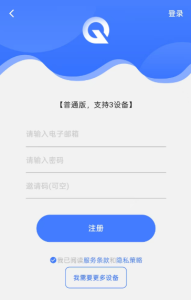
下载并安装QuickQ客户端:访问QuickQ官网,根据你的操作系统选择Windows、macOS或Android版本下载。下载完成后双击安装包,按照安装向导提示完成安装。安装成功后桌面会出现QuickQ图标,双击打开客户端即可进入主界面。
点击注册按钮进入注册页面:打开QuickQ客户端后,在主界面找到并点击“注册”或“创建新账号”按钮。部分版本可能在登录界面下方显示“没有账号?立即注册”的链接。点击后客户端会弹出注册窗口,无需打开浏览器即可完成注册,非常便捷。
填写信息并完成注册:在注册窗口中输入你的电子邮箱地址和设置密码,点击“获取验证码”。系统会向你的邮箱发送6位数字验证码,输入验证码后点击“注册”按钮。注册成功后客户端会自动登录,直接进入主界面,你可以立即点击“连接”按钮开始使用QuickQ。
注册后自动登录无需重复操作:通过客户端注册的最大优势是注册成功后系统会自动完成登录。你不需要像网页注册那样再手动输入账号密码进行登录。注册完成的那一刻,客户端已经处于已登录状态,直接点击“连接”按钮即可开始加速,省时省力。
客户端内一键开始免费试用:注册成功并自动登录后,客户端通常会自动识别新用户身份并弹出免费试用提示。点击“开始试用”按钮即可立即体验QuickQ的全部功能,无需额外操作。试用期倒计时会在客户端界面醒目位置显示,方便你掌握剩余时间。
客户端注册支持扫码登录:部分版本的QuickQ客户端在注册后支持扫码登录功能。如果你同时在手机和电脑上使用QuickQ,可以在电脑客户端点击“扫码登录”,然后用手机端QuickQ扫描二维码,即可在电脑上快速登录同一账号。这种方式适合多设备用户,避免反复输入账号密码。
下载并安装QuickQ客户端:首先访问QuickQ官方网站,根据你的设备类型选择Windows、macOS或Android版本进行下载。下载完成后双击安装包,按照屏幕提示完成安装。安装成功后桌面会出现QuickQ图标,双击打开客户端即可进入欢迎界面。
点击注册按钮进入注册页面:在QuickQ客户端主界面左下角或登录框附近找到“注册账号”或“没有账号?立即注册”的按钮。点击后会弹出注册窗口,无需打开网页浏览器。客户端注册窗口界面简洁,仅需填写邮箱、密码和验证码三项信息。
填写信息并完成注册:在注册窗口中输入你的电子邮箱地址,设置一个8位以上的密码。点击“获取验证码”按钮,系统会向你的邮箱发送6位数字验证码。将收到的验证码填入对应位置,点击“注册”按钮。注册成功后客户端会自动登录,直接进入使用界面。
注册即登录无需重复输入:通过QuickQ客户端注册的最大便利是注册与登录一步完成。当你点击“注册”按钮并成功后,客户端会自动保存你的账号信息并完成登录。你不需要像网页注册那样再次输入账号密码,直接就能看到主界面的“连接”按钮,可以立即开始使用。
注册后自动识别设备信息:客户端注册时,QuickQ会自动识别你当前使用的设备名称、操作系统版本和硬件信息。这些信息会显示在账号中心的设备管理列表中,方便你日后管理多台设备。你可以为设备自定义名称,如“家用电脑”或“办公笔记本”,便于区分和查找。
支持手机扫码快速登录电脑端:如果你先在手机上注册了QuickQ账号,在电脑客户端可以选择“扫码登录”功能。打开电脑客户端点击“二维码登录”,然后用手机端QuickQ扫描屏幕上的二维码,电脑端即可自动登录同一账号。这种方式避免了在电脑上手动输入长邮箱和复杂密码的麻烦。
输入邮箱地址:打开QuickQ官网或客户端,点击“注册”按钮后,在第一个输入框中填写你的电子邮箱地址。支持各类主流邮箱,包括QQ邮箱、163邮箱、Gmail、Outlook、Yahoo等。建议使用你长期使用且能正常收发邮件的邮箱,以便后续接收重要通知。
获取并填写邮箱验证码:填写邮箱后点击“获取验证码”按钮,系统会向该邮箱发送一封包含6位数字验证码的邮件。登录你的邮箱,找到来自QuickQ的验证邮件,复制验证码后粘贴到客户端的验证码输入框中。验证码有效期为5-10分钟,过期后可重新获取。
设置密码完成注册:验证码验证通过后,设置你的登录密码。密码建议使用8-20位字符,包含字母和数字的组合以增强安全性。确认密码无误后点击“完成注册”或“立即注册”按钮。注册成功后,你可以使用邮箱和密码登录QuickQ,并开始免费试用。
选择手机号注册选项:在QuickQ注册页面,通常默认显示邮箱注册。你可以找到“使用手机号注册”或“切换注册方式”的链接,点击后输入框会从邮箱变为手机号输入框。部分版本的客户端也会同时显示“邮箱注册”和“手机号注册”两个选项卡,直接点击手机号即可。
填写手机号并获取验证码:在手机号输入框中填写你的手机号码,确保号码正确无误。点击“获取验证码”按钮,系统会在几秒内向你的手机发送一条含6位数字验证码的短信。请注意短信可能被手机系统拦截,如未收到可检查短信拦截记录或点击“重新发送”。
验证通过后设置密码:输入收到的短信验证码,验证通过后设置你的登录密码。密码设置完成后点击“注册”按钮即可完成账号创建。手机号注册成功后,该手机号将作为你的登录凭证。你也可以在账号设置中补充绑定邮箱,方便日后找回密码或接收邮件通知。
查收QuickQ发送的激活邮件:完成QuickQ注册后,系统会自动向你注册时填写的电子邮箱发送一封激活邮件。请登录你的邮箱,在收件箱中查找发件人为“QuickQ”或“QuickQ团队”的邮件。如果5分钟内未收到,请检查垃圾邮件或广告邮件文件夹。
点击邮件中的激活链接:打开QuickQ发送的激活邮件,邮件正文中包含一个蓝色的激活按钮或一串以https开头的激活链接。点击“立即激活”按钮或复制链接到浏览器中打开。请注意激活链接通常在24小时内有效,过期后需要登录官网重新获取激活邮件。
确认激活成功:点击激活链接后,浏览器会跳转到QuickQ的激活成功页面,显示“您的账号已激活”或类似提示。此时你的账号已经完全激活,可以使用邮箱和密码登录QuickQ客户端或官网。登录后即可开始免费试用,无需任何其他操作。
手机号注册自动激活:如果你使用手机号注册QuickQ,则无需单独的激活步骤。当你输入短信验证码并完成注册后,账号会自动处于已激活状态。你可以立即使用手机号和密码登录QuickQ客户端,无需查收激活邮件或点击任何链接,注册即激活,非常便捷。
客户端注册自动激活:通过QuickQ客户端直接注册的账号也通常采用自动激活机制。在客户端内填写邮箱、验证码和密码并点击“注册”按钮后,客户端会同时完成注册和激活两个步骤。注册成功的那一刻账号已经激活,客户端会自动登录,直接显示主界面。
跳过激活直接开始试用:部分版本的QuickQ允许新用户在注册后跳过激活步骤直接开始免费试用。如果你在注册后没有收到激活邮件,或者暂时不想激活,可以尝试直接登录客户端。只要账号密码正确,通常会允许你正常使用,激活可以在日后方便时补做,不影响试用体验。
检查邮箱垃圾箱或短信拦截:如果你点击“获取验证码”后长时间未收到,首先检查邮箱的垃圾邮件或广告邮件文件夹,验证码邮件可能被误判为垃圾邮件。手机用户请检查短信拦截记录,部分手机安全软件会自动拦截陌生号码发送的验证码短信,将其加入白名单即可。
确认邮箱或手机号填写正确:仔细检查你填写的邮箱地址是否有拼写错误,例如将“@qq.com”写成“@qq,com”或将“@gmail.com”写成“@gmal.com”。手机号请确认国家代码是否正确(中国大陆为+86),号码是否多一位或少一位。修正后点击“重新发送”再次获取。
等待后重试或更换注册方式:验证码发送可能有延迟,建议等待1-2分钟后仍未收到再点击“重新发送”。注意每天有5次获取验证码的上限,频繁点击可能导致当日无法继续。如果邮箱始终收不到,可以改用手机号注册,或更换另一个邮箱地址尝试注册。
提示“邮箱已被注册”的解决方法:如果你注册时看到“该邮箱已被注册”的提示,说明该邮箱已经拥有QuickQ账号。你可以尝试直接登录,如果忘记密码可以点击“忘记密码”进行密码重置。如果确实不是本人注册,可以联系QuickQ客服申诉,提供邮箱所有权证明后协助处理。
提示“密码不符合要求”的解决方法:QuickQ对密码有一定要求,通常需要8-20位长度,且包含字母和数字。如果你只输入了纯数字或纯字母,系统会提示不符合要求。请重新设置一个包含字母和数字组合的密码,例如“quickq2024”或“qk123456”,确保同时满足长度和字符类型要求。
提示“网络错误”或“系统繁忙”:如果注册时出现“网络错误”“系统繁忙”“请稍后重试”等提示,通常是你当前网络环境不稳定或QuickQ服务器暂时过载。建议检查网络连接是否正常,尝试切换Wi-Fi和移动网络。等待几分钟后再次尝试注册,避开晚高峰时段通常可以解决问题。