QuickQ怎么连接?
2026年6月12日
QuickQ 团队
连接QuickQ只需三步。首先,打开QuickQ客户端并登录账号。其次,点击主界面中央的“连接”按钮,系统会自动测速并选择最优节点。最后,等待3-5秒直至按钮变为“已连接”状态。此时系统状态栏会出现VPN图标,表示加速已生效。你也可以手动选择其他节点进行连接。

确认已成功登录账号:打开QuickQ客户端,检查界面顶部或角落是否显示你的账号信息或头像。如果显示“未登录”或“请登录”,请使用注册时的邮箱或手机号进行登录。新用户可点击“注册”创建免费试用账号。未登录状态下无法使用连接功能。
检查账号是否在有效期内:登录后查看客户端界面是否显示“已过期”或“订阅已到期”的提示。免费试用用户需在试用期内使用,过期后无法连接。付费用户请确认套餐是否在有效期内,如已过期需续费后才能继续使用。可在账号中心查看详细到期时间。
确认设备数量未超限:如果提示“已达设备上限”,说明当前账号已在其他设备上达到了同时在线数量限制。你可以断开其他设备上的连接,或在账号中心的设备管理页面远程下线不使用的设备。基础套餐通常支持1-3台设备同时在线,具体以套餐说明为准。
确认本地网络正常:在连接QuickQ之前,请确保你的设备已正常连接互联网。可以尝试打开一个国内网站(如百度、淘宝)验证网络是否通畅。如果无法访问任何网站,请先检查Wi-Fi或有线网络连接,重启路由器或切换网络后再尝试连接QuickQ。
关闭其他VPN或代理软件:如果设备上已运行其他VPN、网络加速器或代理软件(如Shadowsocks、Clash等),请先断开并退出这些软件。多个VPN同时运行会产生冲突,导致QuickQ连接失败或网络异常。建议只保留QuickQ一个网络加速工具。
确保QuickQ未被防火墙拦截:部分防火墙或安全软件可能会阻止QuickQ的网络访问。请检查Windows Defender防火墙或第三方杀毒软件的设置,确保QuickQ被允许通过防火墙。如果不确定,可临时关闭防火墙进行测试。连接成功后可将QuickQ添加至防火墙白名单。
打开QuickQ客户端:双击桌面上的QuickQ快捷图标,或从开始菜单/应用程序文件夹中启动QuickQ。等待客户端主界面加载完成,通常只需2-3秒。如果是首次使用,请先完成登录操作。登录成功后,你会看到主界面中央有一个醒目的圆形或长方形“连接”按钮。
点击“连接”按钮:在主界面中央找到“连接”或“一键加速”按钮,直接用鼠标点击(电脑端)或手指点击(手机端)。点击后按钮状态会发生变化,通常变为“连接中”或“正在连接”,并伴有动画效果。此时QuickQ开始自动测速并寻找最优节点。
等待连接成功:等待3-5秒后,连接按钮会变为“已连接”或“断开”状态,同时按钮颜色通常变为绿色或蓝色。客户端界面会显示“已保护”“您的网络已安全”或类似的提示文字。此时QuickQ已成功建立加速连接,你可以正常上网了。
设置开机自动连接:如果你希望每次打开电脑或手机时QuickQ自动连接,可以在客户端的“设置”或“偏好设置”中找到“开机自启”选项并开启。同时开启“自动连接”功能,这样每次启动QuickQ后,它会自动尝试连接上次使用的节点,无需手动点击连接按钮。
在系统托盘/状态栏快速连接:Windows用户可在右下角任务栏通知区域找到QuickQ图标,右键单击可弹出快捷菜单,选择“连接”即可快速连接,无需打开主界面。macOS用户可点击菜单栏的QuickQ图标进行同样操作。手机用户可在通知中心下拉菜单中找到QuickQ的快捷开关。
连接后最小化客户端:连接成功后,你可以直接点击窗口右上角的“最小化”按钮将客户端收起到任务栏或系统托盘。QuickQ会在后台稳定运行,不会影响你进行其他工作。需要断开或切换节点时,再点击任务栏图标唤出主界面即可,非常方便。
进入节点列表页面:打开QuickQ客户端并登录账号。在主界面找到“节点”或“服务器”选项,通常位于连接按钮附近或底部导航栏中。点击后进入节点列表页面,你会看到所有可用节点的名称、国家/地区图标以及当前延迟数值(以毫秒ms为单位显示)。
查看节点延迟和负载信息: 节点列表中每个节点旁边会显示实时延迟数据,延迟越低表示连接速度越快。部分版本还会显示节点当前负载率(如“低负载”“高负载”)。建议优先选择延迟低于100ms且负载较低的节点,以获得最佳加速体验。可点击“测速”按钮刷新延迟数据。
点击选择目标节点: 根据你的需求选择相应地区的节点。例如访问美国网站或玩美服游戏时,选择“美国西海岸”或“洛杉矶”节点;观看日剧时选择“日本东京”节点。点击节点名称后,QuickQ会自动切换到该节点。如果当前处于已连接状态,切换后会自动重连至新节点。
使用搜索功能快速定位节点: 如果节点列表较长,不方便手动查找,可以使用节点列表上方的搜索框。输入国家名称或城市名称(如“日本”“新加坡”“德国”),系统会自动筛选出匹配的节点。这种方式特别适合有明确地区需求的用户,避免在长列表中逐个查找浪费时间。
收藏常用节点以便快速切换: 对于经常使用的节点,可以将其添加为“收藏”或“常用节点”。在节点列表中,每个节点右侧通常有一个星形或心形图标,点击即可收藏。收藏后的节点会置顶显示在列表最上方,下次需要切换时无需重新查找,直接点击即可,非常方便。
测试多个节点后选择最优线路: 如果你不确定哪个节点最适合当前网络环境,可以依次尝试连接几个不同地区的节点。连接后打开测速网站(如speedtest.net)测试实际下载速度和延迟。对比几次测试结果后,选择速度最快、最稳定的节点作为常用节点,以获得最佳加速效果。
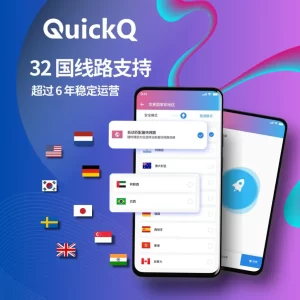
查看连接按钮状态: 连接成功后,QuickQ主界面中央的“连接”按钮会变为“断开”或“已连接”字样,同时按钮颜色通常从灰色变为绿色或蓝色。如果按钮显示“连接中”超过10秒仍未变化,说明连接可能失败,请检查网络后重试。
查看状态栏显示信息: 客户端界面通常会显示“已保护”“您的网络已安全”或“加速中”等状态文字。同时会显示当前连接的节点名称和国家/地区,例如“美国-洛杉矶”或“日本-东京”。部分版本还会显示当前实时速度、上传和下载流量数据。
查看系统VPN图标: Windows系统任务栏右下角会出现一个带小锁的盾牌图标或“VPN”字样。macOS菜单栏会显示一个黑色或灰色的“VPN”图标。Android和iOS设备状态栏会出现一个“VPN”小图标,通常位于时间、电池电量附近。这些图标是系统级的连接确认。
访问IP查询网站: 打开浏览器,访问IP查询网站(如whatismyip.com或ip138.com)。如果QuickQ连接成功,网站显示的IP地址应该不是你本地运营商的IP,而是QuickQ节点所在国家和地区的IP地址。例如连接美国节点后,IP地址应显示为美国地址。
测试被限制网站的访问: 尝试访问原本无法访问或速度很慢的海外网站(如Google、YouTube、Twitter等)。如果能够正常打开且加载速度明显提升,说明QuickQ已成功建立加速连接。如果仍然无法访问,可能是节点选择不合适,建议切换其他节点重试。
检查DNS和WebRTC泄露: 为了确保连接完全生效,可以访问DNS泄露测试网站(如ipleak.net)。该网站会检测你的真实IP和DNS服务器地址。如果所有检测结果都显示QuickQ节点的IP地址,没有出现你的本地IP,说明连接正常且没有泄露。如有泄露请检查QuickQ设置中的防泄露选项
检查本地网络是否正常: 连接失败时首先确认你的设备是否已正常连接互联网。打开浏览器访问一个国内网站(如百度),如果无法打开,说明本地网络有问题。请检查Wi-Fi或有线网络连接,重启路由器或切换至移动网络后再尝试连接QuickQ。
切换其他节点重新连接: 如果本地网络正常但QuickQ连接失败,可能是当前选择的节点暂时不稳定或负载过高。返回节点列表,手动选择一个延迟较低的其他节点(如从美国节点切换到日本节点),点击后QuickQ会自动重连。通常切换节点可以解决大部分连接问题。
重启QuickQ客户端: 完全退出QuickQ客户端,等待几秒后重新打开。Windows用户需右键任务栏图标选择“退出”,macOS用户点击菜单栏图标选择“退出”,手机用户从后台划掉应用。重启后重新登录账号,再次点击“连接”按钮,问题通常能够解决。
检查是否有其他VPN或代理冲突: 如果设备上同时运行了其他VPN、网络加速器或代理软件(如Clash、Shadowsocks、V2Ray等),请先完全退出这些软件。多个VPN同时运行会产生冲突导致连接失败。建议只保留QuickQ一个网络加速工具,或设置代理链模式(如支持)。
检查防火墙和安全软件设置: Windows Defender防火墙或第三方杀毒软件可能阻止了QuickQ的网络访问。请临时关闭杀毒软件的实时防护,或将QuickQ添加至防火墙白名单。同时检查Windows防火墙设置,确保QuickQ被允许在“专用网络”和“公用网络”上通信。
更新QuickQ到最新版本: 使用旧版本QuickQ可能会导致连接失败,特别是当服务器协议升级后。请访问QuickQ官网下载最新版本客户端进行覆盖安装。安装前无需卸载旧版本,安装后重启软件。更新后通常能够解决因版本不兼容导致的连接问题,并获得更好的稳定性。
打开QuickQ客户端主界面: 如果QuickQ客户端已经最小化到任务栏或系统托盘,请单击任务栏中的QuickQ图标唤出主界面。Windows用户可在右下角通知区域找到QuickQ图标(通常为蓝色或绿色),macOS用户点击菜单栏的QuickQ图标。手机用户直接点击应用图标打开即可。
点击“断开”按钮: 在主界面中央找到当前显示为“已连接”或“断开”状态的大按钮,直接用鼠标或手指点击。点击后按钮状态会立即变为“连接”或“未连接”,同时界面上的“已保护”状态文字会消失。此时QuickQ已停止加速服务。
确认系统VPN图标消失: 断开后,检查系统状态栏或任务栏的VPN图标是否已消失。Windows右下角的盾牌图标或“VPN”字样应消失,macOS菜单栏的VPN图标应变为灰色或消失,手机状态栏的“VPN”小图标也会消失。这表示VPN连接已完全断开,网络已恢复直连状态。
使用系统托盘快捷菜单断开: Windows用户可以右键单击任务栏右下角的QuickQ图标(无需打开主界面),在弹出的快捷菜单中选择“断开连接”或“退出”。macOS用户可以点击菜单栏的QuickQ图标,在下拉菜单中选择“断开”。这种方式更加快捷,适合需要频繁切换连接状态的用户。
手机通知中心快速断开: Android和iOS用户在QuickQ连接状态下,可以从屏幕顶部向下拉出通知中心。在通知栏中可以看到QuickQ的常驻通知,显示“VPN已连接”或类似状态。点击该通知或旁边的“断开”按钮,即可快速断开QuickQ连接,无需打开应用界面。
直接退出客户端彻底断开: 如果需要完全退出QuickQ应用并断开连接,可以右键点击任务栏图标选择“退出”(Windows)或点击菜单栏图标选择“退出”(macOS)。手机用户可以进入应用切换界面,向上滑动QuickQ应用卡片将其关闭。退出客户端后VPN连接会自动断开,下次使用时需重新打开应用并手动连接。