QuickQ连接不上怎么办?
2026年6月12日
QuickQ 团队
QuickQ连接不上时按以下步骤排查:先检查本地网络是否正常,再确认账号未过期且未达设备上限。然后切换其他节点重试,或点击一键连接让系统自动分配。接着关闭其他VPN和杀毒软件,重启客户端和设备。最后尝试更新到最新版本或重装QuickQ。如仍无法解决,联系客服并提供日志。

检查设备本地网络是否正常:连接不上时,首先确认你的设备是否已正常连接互联网。打开浏览器访问一个国内网站(如百度、淘宝)。如果无法打开,说明本地网络有问题。请检查Wi-Fi或有线网络连接,尝试重启路由器或切换至手机移动网络,确保网络通畅后再连接QuickQ。
确认QuickQ账号状态是否正常:打开QuickQ客户端,查看账号是否处于登录状态。如果提示“未登录”或“登录已过期”,请重新输入账号密码登录。登录后检查客户端界面是否显示“已过期”或“订阅已到期”。免费试用用户需在试用期内使用,付费用户请确认套餐未过期。
执行基础重启操作:尝试断开QuickQ连接后重新连接,或完全退出QuickQ客户端后重新打开。如果仍无法连接,重启设备再试。重启可以清除临时缓存和解决进程冲突,是解决大部分连接问题的最简单有效的方法。重启后再次打开QuickQ并点击连接。
切换其他节点重试:如果当前节点连接不上,可能是该节点暂时不稳定或负载过高。打开QuickQ的节点列表,手动选择一个延迟较低的节点(如从美国节点切换到日本节点或新加坡节点)。点击切换后QuickQ会自动重连,通常可以解决因节点问题导致的连接失败。
检查是否有其他VPN或代理冲突:如果设备上同时运行了其他VPN、网络加速器或代理软件(如Clash、Shadowsocks、V2Ray),请先完全退出这些软件。多个VPN同时运行会产生冲突导致连接失败。建议只保留QuickQ一个网络加速工具,或设置代理链模式避免冲突。
检查防火墙和安全软件设置:Windows Defender防火墙或第三方杀毒软件可能阻止了QuickQ的网络访问。请临时关闭杀毒软件的实时防护功能,或将QuickQ添加至防火墙白名单。同时检查Windows防火墙设置,确保QuickQ被允许在“专用网络”和“公用网络”上通信。
检查Wi-Fi连接状态:确认你的设备已正常连接到Wi-Fi网络。查看手机或电脑的Wi-Fi图标,检查是否显示已连接。如果连接了但无网络访问权限,可尝试关闭Wi-Fi后再重新开启,让设备重新获取IP地址。也可以尝试切换到其他Wi-Fi网络或使用手机热点测试。
重启路由器和调制解调器:拔掉路由器和光猫(调制解调器)的电源线,等待30秒后重新插上。等待路由器完全启动(指示灯恢复正常,约1-2分钟)。路由器长时间运行可能导致缓存堆积或网络阻塞,重启可以清除这些问题。重启后再次尝试连接QuickQ。
检查路由器是否屏蔽了VPN:部分路由器或运营商可能屏蔽了VPN连接。尝试更换其他节点或连接协议。如果条件允许,可以登录路由器后台,检查是否有“VPN穿透”或“PPTP/L2TP”相关设置并开启。或者尝试将设备直接连接到光猫(绕过路由器)测试是否为路由器问题。
切换移动网络和Wi-Fi:如果你正在使用手机移动网络(4G/5G),尝试切换到Wi-Fi网络。反之,如果正在使用Wi-Fi,切换到移动网络试试。不同网络环境下的运营商限制不同,切换网络可以判断是否是当前运营商屏蔽了QuickQ的连接请求。
更换DNS服务器:部分网络环境下,默认DNS服务器可能无法正确解析QuickQ的服务器地址。可以尝试将DNS更改为公共DNS,如Google DNS(8.8.8.8和8.8.4.4)或国内114 DNS(114.114.114.114)。Windows用户在网络适配器属性中修改,手机用户在Wi-Fi设置中修改。
关闭代理服务器设置:检查设备是否配置了代理服务器。Windows用户进入“设置”→“网络和互联网”→“代理”,确保“使用代理服务器”处于关闭状态。macOS用户进入“系统偏好设置”→“网络”→“高级”→“代理”,取消所有勾选。代理设置会干扰QuickQ的正常连接。
检查是否已登录账号:打开QuickQ客户端,查看主界面是否显示账号信息或头像。如果显示“未登录”或“请登录”,说明当前设备未登录账号。请点击登录按钮,使用注册时的邮箱或手机号进行登录。新用户可点击“注册”创建免费试用账号,登录成功后再尝试连接。
重新登录刷新账号状态:如果已登录但连接不上,可能是登录状态过期或令牌失效。先点击退出账号(通常在设置或账号菜单中),然后重新输入账号密码登录。重新登录可以刷新账号的认证信息,解决因token过期或状态异常导致的连接失败问题,登录后再次尝试连接。
使用找回密码功能:如果提示“账号或密码错误”但确认输入正确,可能是密码记错了。点击登录页面的“忘记密码”或“找回密码”链接,输入注册时的邮箱或手机号。系统会发送重置链接或验证码,按照提示设置新密码。新密码设置完成后重新登录即可。
检查套餐是否在有效期内:登录QuickQ客户端或官网账号中心,查看当前套餐的到期时间。免费试用用户需在试用期内使用,过期后无法连接。付费用户如显示“已过期”,需要续费才能继续使用。点击“续费”或“订阅”按钮,选择合适的套餐完成支付,续费后立即恢复连接。
检查是否达到设备数量上限:如果提示“已达设备上限”,说明你的账号在其他设备上已达到同时在线数量限制。基础套餐通常支持1-3台设备同时在线。解决方法:在账号中心的“设备管理”页面,查看当前在线设备列表,将不需要的设备点击“远程下线”。释放配额后即可连接。
登出其他设备释放连接名额:如果无法访问账号中心远程下线,可以手动在其他设备上断开QuickQ连接或退出账号。找到正在使用QuickQ的其他设备(如手机、平板、另一台电脑),打开QuickQ客户端,点击“断开连接”或退出登录。待其他设备断开后,当前设备即可正常连接。
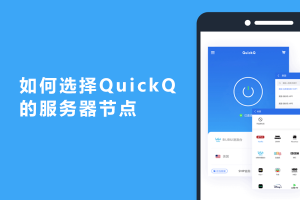
手动切换至其他节点:如果当前节点连接不上,说明该节点可能暂时不可用或负载过高。打开QuickQ节点列表,查看各节点的延迟数值。选择另一个延迟较低的国家或地区节点,例如从“美国-洛杉矶”切换到“日本-东京”或“新加坡”节点。点击节点名称后QuickQ会自动重连。
使用一键连接自动分配节点:手动切换节点后仍然连不上,可以尝试使用“一键连接”功能。点击主界面的“断开连接”按钮,然后再次点击“连接”按钮。QuickQ会重新进行全网测速,自动跳过不可用的节点,选择当前网络环境下最优的可连接节点。让系统自动选择往往比手动更高效。
刷新节点列表获取最新状态:节点列表中的延迟数据可能不是实时更新的。在节点列表页面找到“刷新”或“重新测速”按钮(通常是刷新图标),点击后QuickQ会重新测试所有节点的延迟和可用性。刷新完成后,优先选择延迟低于100ms且显示“在线”的节点进行连接。
切换至不同大洲的节点:如果你一直连接某个特定区域(如美国节点)连不上,可能是该区域整体网络波动或出口线路拥堵。尝试切换到其他大洲的节点,例如从美国节点切换到欧洲节点(英国、德国)或亚洲节点(日本、韩国、新加坡)。不同路由线路可能绕过拥堵点。
更换节点连接协议:部分节点支持多种连接协议(如UDP和TCP)。在QuickQ设置中找到“协议”或“传输方式”选项,将协议从默认的UDP切换为TCP,或反之。某些网络环境下运营商可能限制UDP协议,切换协议可以绕过限制。更改协议后重新尝试连接节点。
更新QuickQ到最新版本:旧版本的QuickQ可能没有同步最新的节点列表,导致某些节点无法连接。访问QuickQ官网,下载并安装最新版本的客户端。新版本通常会修复节点连接问题,更新节点列表和优化连接算法。安装新版后重新登录,节点列表会刷新,连接成功率会明显提升。
关闭其他VPN和网络加速器:如果设备上同时运行了其他VPN(如ExpressVPN、NordVPN)、网络加速器或代理软件(如Clash、Shadowsocks、V2Ray、SSR),请先完全退出这些软件。多个VPN同时运行会产生虚拟网卡冲突和路由表混乱,导致QuickQ无法正常连接。只保留QuickQ一个网络加速工具。
检查并关闭系统代理设置:部分软件会自动修改系统的代理设置。Windows用户进入“设置”→“网络和互联网”→“代理”,确保“使用代理服务器”处于关闭状态。macOS用户进入“系统偏好设置”→“网络”→“高级”→“代理”,取消所有勾选。代理设置会干扰QuickQ的VPN连接。
卸载冲突软件或重置网络:如果关闭后问题依旧,可能是某些软件在后台残留进程。打开任务管理器,查看是否有其他VPN相关进程在运行并结束它们。更彻底的方法是卸载冲突的软件。如果不确定哪个软件冲突,可以使用网络重置功能(Windows:设置→网络和互联网→高级网络设置→网络重置)。
临时关闭杀毒软件实时防护:360安全卫士、腾讯电脑管家、卡巴斯基、McAfee等杀毒软件可能会误将QuickQ的VPN连接行为识别为威胁并拦截。右键点击任务栏的杀毒软件图标,选择“退出”或“关闭防护”。临时关闭后再次尝试连接QuickQ,确认是否为杀毒软件导致的问题。
将QuickQ添加至防火墙白名单:如果关闭杀毒软件后QuickQ能正常连接,说明杀毒软件误报了。重新开启杀毒软件,进入“设置”→“信任区”或“白名单”管理,将QuickQ的安装目录(如C:\Program Files\QuickQ)和主程序QuickQ.exe添加为信任项。这样杀毒软件运行时也不会拦截。
配置Windows Defender防火墙规则:Windows Defender防火墙也可能阻止QuickQ。打开“控制面板”→“Windows Defender防火墙”→“允许应用通过防火墙”。点击“更改设置”,找到QuickQ并勾选“专用”和“公用”两个网络类型。如果列表中没有QuickQ,点击“允许其他应用”手动添加QuickQ.exe。
执行Windows网络重置:如果所有常规方法都无效,可以执行网络重置。打开Windows设置→“网络和互联网”→“高级网络设置”→“网络重置”。点击“立即重置”,系统会在5分钟后重启。重置会清除所有网络适配器和VPN配置,恢复网络堆栈到初始状态。重启后重新安装QuickQ并尝试连接。
刷新DNS缓存和释放IP地址:以管理员身份打开命令提示符(CMD),依次执行以下命令:ipconfig /release(释放IP)、ipconfig /renew(重新获取IP)、ipconfig /flushdns(刷新DNS缓存)、netsh winsock reset(重置Winsock目录)。每输入一条命令后按回车。执行完毕后重启电脑,再尝试连接QuickQ。
修改网络MTU值:MTU值过大可能导致VPN连接失败。以管理员身份打开命令提示符,输入netsh interface ipv4 show subinterfaces查看当前MTU。然后输入netsh interface ipv4 set subinterface “以太网” mtu=1400 store=persistent(将以太网替换为你的网络适配器名称)。将MTU改为1400后重启电脑再尝试连接。
完全卸载并重新安装QuickQ: 先通过控制面板或设置卸载QuickQ,然后手动删除残留文件:Windows删除C:\Program Files\QuickQ和%AppData%中的QuickQ文件夹;macOS清理Library中的QuickQ相关文件。重启电脑后,从官网下载最新版本安装包重新安装。全新安装可以解决因配置文件损坏导致的连接问题。
导出日志并分析错误原因: 在QuickQ设置中找到“日志”或“诊断”功能,开启调试日志。再次尝试连接,连接失败后导出日志文件。查看日志中的错误代码(如“timeout”“auth failed”“connection refused”)可以快速定位问题类型,根据错误代码搜索解决方案或提供给客服分析。
联系QuickQ客服获取帮助: 如果以上所有方法都无法解决问题,请联系QuickQ官方客服。通过官网的“联系客服”入口提交工单,或使用客户端内的“在线客服”功能。提交时请附上以下信息:账号邮箱、设备类型和系统版本、连接失败的节点名称、错误提示截图、导出的日志文件。客服会协助你解决问题。