QuickQ怎么下载?
2026年6月11日
QuickQ 团队
下载QuickQ只需三步。首先,访问QuickQ官网,在首页找到“下载”或“客户端下载”入口。其次,根据你的设备选择对应版本:Windows选.exe、macOS选.dmg、Android选.apk。最后,点击下载按钮,等待安装包保存到本地。下载完成后打开文件即可开始安装。建议关闭杀毒软件避免误拦截。

确认操作系统版本:在下载QuickQ之前,请确认你的设备操作系统符合要求。QuickQ支持Windows 7及以上版本(含Windows 10/11)、macOS 10.13及以上、Android 8.0及以上、iOS 12及以上。如果你的系统版本过低,可能无法安装或运行客户端,建议先升级系统再下载。
检查设备存储空间:QuickQ客户端安装包体积较小,通常在50-100MB之间。但安装后解压和运行需要额外的存储空间,建议确保设备至少有200MB以上的可用空间。可以提前清理不必要的文件或应用,避免下载后因空间不足导致安装失败。
确认网络环境稳定:下载QuickQ安装包需要访问官方网站,建议在网络稳定的环境下进行。如果所在地区无法直接访问官网,可以尝试更换DNS(如114.114.114.114或8.8.8.8)或使用其他网络连接方式。稳定的网络可以避免下载中断或安装包损坏。
临时关闭杀毒软件:部分杀毒软件(如360安全卫士、腾讯电脑管家、卡巴斯基等)可能会误将QuickQ安装包识别为潜在风险软件并自动拦截或删除。建议在下载和安装QuickQ前临时关闭这些杀毒软件的实时防护功能,完成安装后再重新开启。
检查Windows Defender设置:如果你使用Windows自带的Defender安全中心,它也可能对QuickQ安装包进行拦截。可以打开“Windows安全中心”,进入“病毒和威胁防护”设置,临时关闭“实时防护”选项。安装完成后记得重新开启,以保障系统安全。
关闭防火墙或添加白名单:部分防火墙软件会阻止QuickQ客户端联网,导致下载后无法正常连接服务器。建议在下载前临时关闭防火墙,或者将QuickQ官网添加为信任网站。安装完成后,将QuickQ客户端添加到防火墙的白名单中,确保后续使用不会受到拦截。
访问QuickQ官方网站:打开浏览器,在地址栏中输入QuickQ的官方网址,进入官网首页。请务必确认网址正确,避免误入仿冒或钓鱼网站。官网首页通常设计简洁,顶部导航栏或页面中央会有明显的“下载”或“客户端下载”按钮。
选择对应操作系统版本:在下载页面中,你会看到多个平台选项,包括Windows、macOS、Android等。根据你当前使用的设备选择对应的图标或按钮。例如使用Windows电脑就点击“Windows版下载”,使用苹果电脑则点击“macOS版下载”。不要下错版本。
开始下载安装包:点击对应平台的下载按钮后,浏览器会开始下载QuickQ的安装包文件。Windows版文件格式为.exe,macOS版为.dmg,Android版为.apk。下载完成后,可以在浏览器的下载文件夹中找到该文件,准备进入下一步安装。
确认下载链接的真实性:下载前请确认浏览器地址栏中的网址是QuickQ的官方域名,不要点击第三方网站提供的所谓“破解版”“绿色版”下载链接。非官方渠道下载的安装包可能被植入病毒或恶意程序,存在泄露个人信息和账号密码的风险。
选择稳定的网络环境下载:QuickQ安装包大小约50-100MB,使用Wi-Fi或有线网络下载速度更快更稳定。如果使用移动数据下载,请注意流量消耗。下载过程中不要频繁暂停或中断,否则可能导致安装包损坏无法正常安装。下载完成后建议核对文件大小是否与官网标注一致。
保留安装包以备后续使用:下载完成的QuickQ安装包建议保存在电脑的“下载”文件夹或专门的应用安装目录中,不要立即删除。如果日后需要重新安装或因系统重装需要再次安装,可以直接使用已下载的安装包,无需再次访问官网重复下载,节省时间和流量。
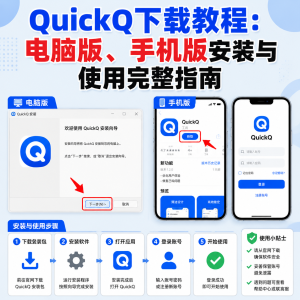
Windows版下载: 访问QuickQ官网,在下载页面点击“Windows版”按钮,获取.exe格式的安装包。下载完成后双击运行,按安装向导提示完成安装。支持Windows 7/8/10/11系统,兼容32位和64位架构。安装后桌面会出现QuickQ快捷图标,双击即可打开客户端。
macOS版下载: 在官网下载页面点击“macOS版”按钮,获取.dmg格式的安装包。下载完成后双击打开,将QuickQ图标拖入“应用程序”文件夹即可完成安装。首次运行时若提示“无法验证开发者”,请前往系统设置的“安全性与隐私”中手动允许打开。
电脑端安装后的首次启动: 安装完成后,双击QuickQ图标启动客户端。首次启动时系统可能询问是否允许应用对网络进行配置,请点击“允许”或“是”。随后进入登录或注册界面,已有账号可直接登录,新用户可点击“注册”创建账号并开始免费试用。
Android版下载: 访问QuickQ官网,在下载页面点击“Android版”按钮,获取.apk格式的安装包。下载完成后,在手机设置中允许“安装未知来源应用”,然后点击APK文件完成安装。支持Android 8.0及以上版本。安装后打开App即可登录或注册使用。
iOS版下载: iOS用户可通过官方应用渠道获取QuickQ。打开App Store,搜索“QuickQ”找到官方应用,点击“获取”按钮进行下载。首次打开时需要授权VPN配置,点击“允许”并完成指纹或面容验证。支持iPhone和iPad设备,需iOS 12及以上系统。
安卓电视安装方式:将QuickQ的Android版APK文件下载到U盘,将U盘插入安卓电视。使用电视上的文件管理器找到U盘中的APK文件,点击安装。安装完成后,使用电视遥控器打开QuickQ,通过扫码或账号密码方式登录,即可在电视上使用加速功能观看海外流媒体。
Windows版安装方法:找到下载的QuickQ安装包(.exe文件),双击运行。系统可能会弹出用户账户控制提示,点击“是”允许安装。按照安装向导提示,选择安装位置(建议使用默认路径),点击“下一步”直至安装完成。安装成功后桌面会出现QuickQ快捷图标。
macOS版安装方法:找到下载的QuickQ安装包(.dmg文件),双击打开。在弹出的窗口中,将QuickQ图标用鼠标拖入“应用程序”文件夹。拖入后即可从“应用程序”文件夹或启动台中找到QuickQ并打开。首次打开时右键点击图标选择“打开”,然后确认允许运行。
安装后的首次配置:安装完成后双击打开QuickQ,系统可能提示“是否允许此应用对网络进行更改”,请点击“允许”。如果是macOS系统提示“无法验证开发者”,请前往系统设置中的“安全性与隐私”,点击“仍要打开”即可正常使用。至此安装完成,可以开始注册或登录。
Android版安装方法:找到下载的QuickQ APK文件,在文件管理器中点击该文件。如果系统提示“禁止安装未知来源应用”,请前往手机设置中的“安全”或“隐私”选项,开启“允许安装未知应用”权限。开启后返回并重新点击APK文件,点击“安装”按钮等待完成。
iOS版安装方法:通过App Store下载QuickQ后,应用会自动安装到手机桌面。无需手动操作安装过程。首次打开QuickQ时,系统会提示“QuickQ想要添加VPN配置”,点击“允许”并完成指纹或面容ID验证。验证通过后即可进入App主界面,完成安装。
安装后的权限授权:安装完成后首次打开QuickQ,App会请求若干权限。Android需要“网络访问权限”“通知权限”等;iOS需要VPN配置授权。请务必点击“允许”,否则QuickQ无法正常建立加速连接。授权完成后,即可注册或登录账号开始使用QuickQ。
检查网络连接状态:下载速度慢或频繁中断通常与网络环境有关。请检查你的Wi-Fi或有线网络是否正常连接,可以尝试打开其他网页验证网络通畅性。如果网络不稳定,建议重启路由器或切换至其他网络(如手机热点)重新下载。避开晚高峰时段下载成功率更高。
更换浏览器或下载工具:部分浏览器可能存在兼容性问题导致下载失败。建议更换为Chrome、Edge、Firefox等主流浏览器重新尝试下载。如果仍然失败,可以尝试使用迅雷、IDM等下载工具,复制官网下载链接添加到下载工具中,这类工具支持断点续传,适合大文件下载。
关闭安全软件后重试:杀毒软件或防火墙可能误将QuickQ安装包识别为风险文件并拦截下载。请临时关闭360安全卫士、腾讯电脑管家、Windows Defender等安全软件,然后刷新页面重新点击下载按钮。下载完成并安装后,记得重新开启安全软件并将QuickQ添加为信任程序。
检查安装包完整性:下载完成后请核对安装包大小是否与官网标注一致。Windows版约50-70MB,macOS版约60-80MB,Android版约40-60MB。如果文件大小明显偏小,说明下载过程中数据丢失,安装包已损坏。请删除该文件后重新下载,确保一次完成不中断。
确认文件格式是否正确:请检查下载的文件扩展名是否与你的设备匹配。Windows应为.exe后缀,macOS应为.dmg后缀,Android应为.apk后缀。如果下载的文件格式不正确(如.php或.html),说明可能没有获取到正确的安装包。请清除浏览器缓存后重新访问官网下载。
尝试使用管理员权限运行:如果Windows版安装包双击后无反应或提示错误,可以右键点击安装包图标,选择“以管理员身份运行”。macOS版如果提示“文件已损坏”,请在终端中输入命令允许运行所有来源应用:sudo spctl --master-disable。完成安装后建议恢复原设置以保障系统安全。
核对文件大小是否匹配:下载完成后,右键点击QuickQ安装包,选择“属性”或“查看信息”。Windows版安装包大小通常为50-70MB,macOS版为60-80MB,Android版为40-60MB。如果实际大小与官网标注相差超过1MB,说明下载过程中数据丢失,文件已损坏,请重新下载。
查看文件数字签名(Windows):右键点击QuickQ的.exe安装包,选择“属性”,然后点击“数字签名”选项卡。在签名列表中选中签名,点击“详细信息”。如果显示“该数字签名正常”或“签名已验证”,说明文件未被篡改。如果提示“签名无效”或“签名已损坏”,请删除后重新下载。
验证macOS应用的完整性:对于.dmg文件,下载后双击打开前,可以右键点击文件选择“获取信息”。在信息窗口中查看文件大小和创建时间。更可靠的方式是将文件拖入终端并执行shasum -a 256命令,对比官网提供的SHA-256哈希值。两者一致则说明文件完整未被篡改。
获取官方提供的哈希值:访问QuickQ官网的下载页面或帮助中心,查找“文件校验”或“SHA-256验证”相关说明。官网通常会为每个安装包提供一组哈希值,例如Windows版的SHA-256值为一串64位十六进制字符。将该值复制保存,用于后续比对。
计算本地文件的哈希值:Windows系统可打开命令提示符(CMD),输入命令certutil -hashfile 文件路径 SHA256,将文件路径替换为你的QuickQ安装包实际路径。macOS用户打开终端,输入shasum -a 256 文件路径。系统会计算并显示该文件的哈希值。
对比哈希值确认完整性:将上一步计算出的哈希值与官网提供的官方哈希值进行逐位比对。如果两者完全一致(包括字母大小写),说明下载的QuickQ安装包完整无损、未被篡改,可以安全安装。如果不一致,请删除已下载的文件,从官网重新下载并再次验证,确保安装安全。