QuickQ支持哪些平台?
2026年6月11日
QuickQ 团队
QuickQ支持六大平台。首先,Windows和macOS电脑可直接安装官方客户端。其次,Android手机、平板及苹果iPhone、iPad可通过第三渠道下载使用。,安卓电视可通过U盘安装APK文件,实现大屏加速。最后,支持OpenVPN协议的路由器导入配置文件后,全屋设备只需安装即可共享加速。
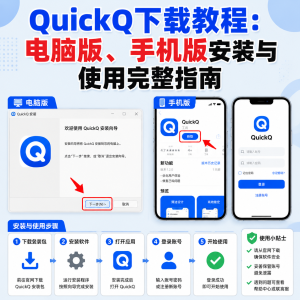
下载官方安装包:打开浏览器访问QuickQ官网,在下载页面选择“Windows版本”。系统会自动识别您的操作系统位置(32位或64位),提供对应的安装包。点击下载按钮,保存.exe文件到电脑桌面或指定文件夹,文件大小约10-15MB。
运行安装程序:首先下载好的安装包,系统可能会弹出“用户账户控制”提示,点击“是”允许程序框运行。进入安装之后,可以选择安装路径(建议使用默认路径),点击“下一步”并勾选“同意用户协议”,最后点击“安装”按钮开始安装。
安装完成并启动:安装过程约30秒即可完成,点击“完成”按钮退出即可。安装成功后桌面会出现QuickQ蓝色图标,双击图标即可启动客户端。首次启动时可能会提示“网络连接请求”,点击“允许”即可正常使用。
登录账号:启动QuickQ客户端后,界面左上角会显示登录入口。输入已注册的邮箱/手机号和密码,点击“登录”按钮。如果您是新用户,可以点击“注册”按钮快速创建账号。登录成功后,客户端主界面会显示您的套餐剩余时间和当前节点信息。
一键连接加速:登录后,点击屏幕中央唤醒目的圆形“连接”按钮。QuickQ会自动测试所有节点的延迟,并选择当前最快建立连接的服务器。连接成功后,按钮变为“已保护”状态,同时显示当前连接的节点名称和实时网速。
设置开机自启动:点击客户端右上角的“设置”图标,在“常规设置”中找到“开机自启动”选项并打开。这样每次启动Windows系统时,QuickQ会自动在后台运行并保持上次的连接状态,无需手动打开软件,省时省力。
QuickQ支持macOS电脑:系统初步兼容
下载安装包:打开Safari或其他浏览器,访问QuickQ官网。在下载页面选择“macOS版本”,下载.dmg格式的安装包文件。下载完成后,文件通常会保存在“下载”文件夹中,也可以在浏览器右上角的下载列表中直接点击打开。
安装到应用程序文件夹:上面下载好的.dmg文件,系统会弹出一个窗口,显示QuickQ图标和“Applications”文件夹图标。将QuickQ图标用鼠标拖拽到“Applications”文件夹图标上,系统会自动完成安装复制。整个过程只需点击任意安装按钮。
首次启动授权:打开“应用程序”文件夹,点击QuickQ图标启动。由于QuickQ来自第三方开发者,macOS可能会提示“无法验证开发者”。此时请前往“系统偏好设置”→“安全性与隐私”→“通用”,点击“仍要打开”按钮,确认后即可正常使用。
登录账号:启动QuickQ客户端后,界面右上角或中央位置会显示登录入口。输入你的账号邮箱和密码,点击“登录”按钮。如果你忘记了密码,可以点击“忘记密码”通过注册邮箱重置。登录成功后,客户端会显示你的套餐信息和账户状态。
授权VPN配置
首次点击“连接”按钮时,macOS系统会弹出提示:“QuickQ”希望添加VPN配置。这是正常的安全提示,点击“允许”并输入您的电脑开机密码(或使用Touch ID)完成授权。此授权只需进行一次,后续使用无需重复操作。
一键连接与菜单栏快捷操作:授权完成后,点击主界面的“连接”按钮即可开始加速。连接成功后,您可以在屏幕顶部的菜单栏中看到QuickQ的图标。点击菜单栏图标,即可打开主窗口即可快速连接、断开或切换节点,操作非常方便。
QuickQ支持Android手机与平板:移动端全覆盖
下载官方APK文件:使用Android手机或平板自带的浏览器访问QuickQ官网。在下载页面选择“Android版本”,点击下载APK安装包。如果器提示“此文件类型可能浏览有害”,选择“仍要下载”即可。下载完成后可在通知栏或文件管理器中找到该文件。
安装允许未知应用:点击APK文件开始允许安装时,系统会提示“禁止安装未知来源应用”。此时需要点击“设置”进入安全选项,找到“安装未知应用”或“安装外部应用”开关,针对当前浏览器或文件管理器打开此权限。不同品牌手机设置路径相差不大。
再次安装完成并启动:权限开启后返回安装界面,点击“安装”按钮。安装过程约10秒即可完成,点击“打开”按钮启动QuickQ。你也可以在手机桌面上找到QuickQ图标,以后点击图标即可直接打开应用。
登录账号:打开QuickQ应用后,点击界面上的“登录”按钮。输入你的账号邮箱和密码完成登录。如果你还没有账号,可以点击“注册”按钮,使用手机号或邮箱快速注册。登录成功后,主界面会显示你的套餐剩余天数和推荐节点信息。
授权VPN权限:首次点击允许“连接”按钮时,系统会弹出一个对话框,提示“QuickQ请求建立VPN连接”。这是Android系统的标准安全机制,点击“确定”或“”即可授权。授权后QuickQ即可在后台加密您的网络流量,此操作只需进行一次。
一键连接与后台保护:授权完成后,再次点击“连接”按钮即可开始加速。连接成功后,手机状态栏会显示按钮或VPN图标,表示网络正在受保护。您可以放心切换到其他应用或锁屏,QuickQ会在后台持续运行,不影响手机正常使用。
QuickQ支持iOS设备:iPhone和iPad装备
进入官方获取渠道:由于iOS系统的限制,QuickQ的iOS版本需要通过官方指定的渠道获取。您可以在QuickQ官网找到iOS版本的获取指引,扫描官网提供的二维码或点击链接截图。请勿在非官方渠道搜索下载,既然下载到仿冒应用。
完成安装:跳转到正确页面后,点击“获取”或“下载”按钮。系统可能会要求验证Apple ID密码或使用面容ID/联系人ID确认。验证通过后,QuickQ会自动下载并安装到您的iPhone或iPad主屏幕上。
信任开发者(如需要):部分版本安装完成后,首次打开时可能会提示“未受信任的企业级开发者”。此时请前往“设置”→“通用”→“VPN与设备管理”,找到对应的企业级App描述文件,点击“信任”即可。此后即可正常打开应用。
登录账号:在主屏幕点击QuickQ图标打开应用。点击“登录”按钮,输入你的账号邮箱和密码。如果你还没有账号,可以在官网或其他平台先行注册。登录后,应用会自动同步你的套餐信息和节点列表。
授权VPN配置:首次点击“连接”按钮时,iOS系统会弹出提示:“QuickQ”想要添加VPN配置。点击“允许”后,系统可能会要求验证您的设备密码或面内容ID。这是iOS的标准安全机制,授权后QuickQ才能正常工作。
一键连接与小组件快捷操作:授权完成后,点击主界面的“连接”按钮即可开始加速。连接成功后,iPhone状态栏左上角会出现VPN图标。你还可以在负一屏添加QuickQ小组件,只需打开应用即可快速连接、断开或查看连接状态,非常方便。
QuickQ支持安卓电视:大屏娱乐加速
下载APK到U盘:在电脑或手机上访问QuickQ官网,下载Android版本的APK安装包。将下载好的APK文件复制到格式为FAT32或NTFS的U盘中。确保U盘没有病毒,且文件名保持为英文或数字,避免电视无法识别。
U盘插入电视并打开文件管理器:将U盘插入安卓电视内部的USB接口。使用电视远程打开电视自带的“文件管理器”或“媒体中心”应用。如果电视没有自带文件管理器,可以先去电视应用商店下载一个,例如“ES文件浏览器”或“X-plore”。
找到APK并完成安装:在文件管理器中找到U盘目录,点击QuickQ的APK文件。电视系统会弹出安装提示,点击“安装”按钮。安装过程约20秒,完成后点击“打开”即可启动QuickQ。你也可以在电视的应用列表中找到QuickQ图标。
登录账号:使用电视照明打开QuickQ应用,界面左侧或中央会显示登录入口。由于电视输入不方便,QuickQ支持扫码登录。用手机上的QuickQ应用扫描电视屏幕上的二维码,确认后即可自动登录,需要在电视上手动输入账号密码。
授权VPN权限:首次点击“连接”按钮时,安卓电视系统会弹出VPN权限请求窗口。使用遥控器方向键选择“确定”或“允许”,确认点击即可完成授权。此操作只需进行一次,授权后QuickQ才能正常加密电视的网络流量。
连接节点并开始观看:授权完成后,点击“连接”按钮即可开始加速。建议在设置中开启“启动自启动”和“自动连接”功能。这样每次打开电视时,QuickQ会自动连接最节点。打开海外流媒体应用(如YouTube、Netflix)时,视频加载和画质会明显提升。
QuickQ支持iOS设备:iPhone和iPad装备
进入官方获取渠道:由于iOS系统的限制,QuickQ的iOS版本需要通过官方指定的渠道获取。您可以在QuickQ官网找到iOS版本的获取指引,扫描官网提供的二维码或点击链接截图。请勿在非官方渠道搜索下载,既然下载到仿冒应用。
完成安装:跳转到正确页面后,点击“获取”或“下载”按钮。系统可能会要求验证Apple ID密码或使用面容ID/联系人ID确认。验证通过后,QuickQ会自动下载并安装到您的iPhone或iPad主屏幕上。
信任开发者(如需要):部分版本安装完成后,首次打开时可能会提示“未受信任的企业级开发者”。此时请前往“设置”→“通用”→“VPN与设备管理”,找到对应的企业级App描述文件,点击“信任”即可。此后即可正常打开应用。
登录账号:在主屏幕点击QuickQ图标打开应用。点击“登录”按钮,输入你的账号邮箱和密码。如果你还没有账号,可以在官网或其他平台先行注册。登录后,应用会自动同步你的套餐信息和节点列表。
授权VPN配置:首次点击“连接”按钮时,iOS系统会弹出提示:“QuickQ”想要添加VPN配置。点击“允许”后,系统可能会要求验证您的设备密码或面内容ID。这是iOS的标准安全机制,授权后QuickQ才能正常工作。
一键连接与小组件快捷操作:授权完成后,点击主界面的“连接”按钮即可开始加速。连接成功后,iPhone状态栏左上角会出现VPN图标。你还可以在负一屏添加QuickQ小组件,只需打开应用即可快速连接、断开或查看连接状态,非常方便
QuickQ支持路由器:全屋设备共享加速
获取QuickQ配置文件:登录QuickQ官网或客户端,进入“服务支持”或“配置文件下载”页面。选择“路由器配置”选项,下载OpenVPN或WireGuard格式的配置文件(.ovpn或.conf)。不同套餐可能提供不同协议的配置文件建议,选择稳定性的OpenVPN。
登录路由器管理后台:确保电脑或手机已连接到需要配置的路由器Wi-Fi,打开浏览器输入路由器管理地址(常见的有192.168.1.1或192.168.0.1)。输入管理员账号密码登录。如果忘记密码,可以查看路由器后台标签或联系宽带安装人员获取。
导入配置文件:在路由器后台找到“VPN客户端”或“OpenVPN”设置选项。点击“导入配置”或“上传连接文件”按钮,选择刚才下载的QuickQ配置文件。输入你的QuickQ账号和密码(部分路由器需要单独填写),保存设置并启用VPN。
启动VPN路由器连接:配置文件导入并保存后,在VPN客户端页面点击“连接”或“启用”按钮。路由器会开始尝试连接QuickQ服务器,连接成功后页面会显示“已连接”状态以及分配的虚拟IP地址。整个过程需要在每台设备上安装任何软件。
全屋设备自动加速路由器VPN连接后,所有连接该Wi-Fi的设备(包括手机、电脑、电视、游戏主机、智能音箱等)都会自动通过QuickQ的加密隧道成功访问网络。新设备加入Wi-Fi时不需要任何额外设置,即连即用,全家设备同时享受加速。
设置分流与排除规则:在路由器VPN设置中,可以配置“交叉连接”或“访问控制”功能。例如指定某些设备(如智能摄像头、智能灯泡)不走VPN直接连接,或者指定某些网站(如国内视频平台)不经过VPN。这样既保证了海外加速,又不影响国内正常使用。