支持。QuickQ付费用户可手动选择全球50+个国家的节点。操作方法:打开QuickQ客户端,点击“节点”进入节点列表,找到目标国家分组(如“美国”),点击展开后选择具体城市节点(如“洛杉矶”)。也可在搜索框中直接输入国家名称(如“日本”)快速筛选。选择后点击连接即可切换至该国节点。
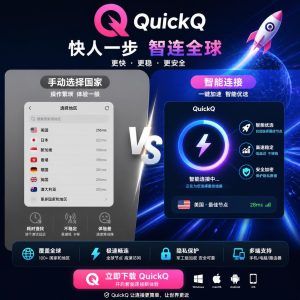
QuickQ手动选国家的功能介绍
手动选国家是完全开放的功能
- 所有付费用户均可使用:QuickQ为付费用户提供完整的手动选国家功能。登录账号后,节点列表中会显示全球50+个国家和地区的服务器。你可以根据自己的需求自由选择任意国家的节点,不受任何限制。免费试用版用户也可体验此功能,但可用节点数量较少。
- 节点按国家分组清晰展示:QuickQ节点列表按国家/地区分组,如“美国”“日本”“新加坡”“德国”等。点击国家名称可展开该国家下的所有城市节点,如美国包含洛杉矶、西雅图、纽约等。这种分组方式让手动选国家变得直观便捷,即使新手也能快速找到目标国家的节点。
- 每个国家提供多个城市节点:主要国家如美国、日本、新加坡提供多个城市节点供选择。不同城市的网络延迟和带宽略有差异。例如美国西海岸洛杉矶节点延迟较低,适合亚洲用户;东海岸纽约节点延迟较高但解锁某些区域内容效果更好。手动选国家时可以进一步选择具体城市,满足精细化需求。
手动选国家支持中文搜索
- 直接输入中文国家名称搜索:QuickQ节点列表支持中文搜索。在搜索框中输入“日本”,系统会自动筛选出所有日本节点;输入“美国”筛选出所有美国节点。无需记忆英文国家名或城市代码,中文用户可直接使用母语快速定位目标国家的节点,操作效率大幅提升。
- 支持城市名称和别名搜索:除了国家名称,搜索功能还支持城市名称和常用别名。输入“洛杉矶”可找到美国洛杉矶节点,输入“LA”同样有效。输入“东京”找到日本东京节点。这种智能搜索匹配让手动选国家更加灵活,即使记不清完整名称也能快速找到目标节点。
- 搜索结果实时显示延迟:搜索筛选出的节点列表会同时显示每个节点的实时延迟和负载状态。输入“日本”后,所有日本节点的延迟一目了然,方便你选择延迟最低的节点连接。搜索结果按延迟从低到高自动排序,最快节点排在最前面,无需手动调整。
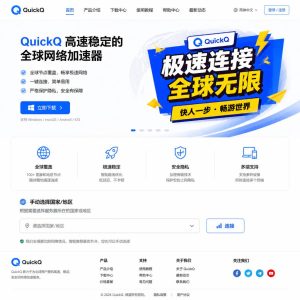
QuickQ手动选择国家的操作步骤
通过节点列表手动选择国家
- 打开节点列表页面:启动QuickQ客户端并登录账号。在主界面找到“节点”或“服务器”选项,通常位于连接按钮下方或底部导航栏中。点击后进入节点列表页面,页面会显示所有可用节点的国家分组和延迟数值。Windows和macOS客户端可能在侧边栏或下拉菜单中。
- 浏览并选择目标国家:在节点列表中浏览各个国家分组。根据你的需求选择对应国家的节点,例如访问美国网站选“美国”,玩日服游戏选“日本”。点击国家名称前的箭头展开该国家下的节点列表,可以看到具体城市节点。优先选择延迟较低且负载为“低”的节点。
- 确认节点切换完成:点击节点名称后,QuickQ会自动切换到该节点。如果当前处于已连接状态,客户端会短暂断开后重新连接至新节点。连接成功后主界面会显示当前使用的节点国家名称。你可以打开浏览器访问IP查询网站,确认IP地址已变更为新选择的国家,表示切换成功。
通过搜索功能快速选国家
- 使用搜索框输入国家名称:在节点列表页面顶部找到搜索框(放大镜图标)。点击后输入你想要连接的国家名称,支持中文和英文。例如输入“日本”或“Japan”,系统会自动筛选出所有日本节点。搜索结果实时显示,输入即筛选,无需点击搜索按钮。
- 从搜索结果中选择节点:搜索结果会高亮显示匹配的节点名称,并按延迟从低到高排序。浏览搜索结果,选择延迟最低、负载最小的节点。如果搜索结果为空,尝试更换关键词(如“美”换成“美国”)。搜索功能大幅缩短了在长列表中查找节点的时间,尤其适合节点数量多的用户。
- 搜索特性关键词筛选节点:除了国家名称,你还可以搜索节点特性关键词。输入“P2P”可筛选出支持P2P下载的节点;输入“Netflix”可筛选出流媒体解锁节点。这种按功能特性搜索的方式,能快速找到满足特定需求的节点,避免逐个查看节点标签,提升选国家效率。
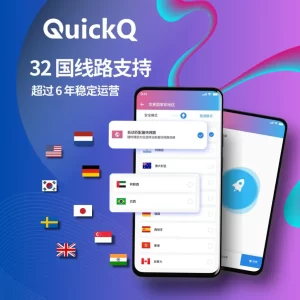
QuickQ手动选国家与智能连接的对比
手动选国家的优势
- 精准满足特定地区需求:手动选国家可以精确满足你的特定需求。观看美区Netflix时必须连接美国节点,玩日服游戏必须连接日本节点,访问德国电商平台需要德国IP。智能连接虽然方便,但不一定每次都选择你需要的国家。手动选国家确保你每次都能连接到正确的地区。
- 可固定使用同一节点:跨境电商运营、账号管理等场景需要IP地址稳定,频繁变动会触发平台风控。手动选国家后固定使用同一个节点,IP地址保持不变。智能连接每次可能分配不同节点,导致IP变动。手动选国家让你完全掌控节点的稳定性,适合对IP一致性有要求的场景。
- 可测试多个节点找最优线路:手动选国家允许你逐个测试不同节点,找到当前网络环境下速度最快的线路。你可以先试日本节点测速,再试新加坡节点对比,选择下载速度最快的固定使用。智能连接只选一个节点,不给你对比测试的机会。手动模式让你拥有选择的主动权。
智能连接的优势
- 一键操作无需思考:智能连接最大的优势是简单快捷。点击“连接”按钮即可自动选择节点,无需了解哪个国家快、哪个节点解锁流媒体。适合新手用户或不想折腾的场景。上班通勤途中、临时需要翻墙时,一键连接省时省力,几秒内完成加速。
- 自动避开故障和高负载节点:智能连接会自动跳过不可用或负载过高的节点,确保连接成功率。当你手动选择的节点故障时,点击连接可能会失败。而智能连接在测速阶段就会排除问题节点,直接选可用节点。这种机制保证了连接稳定性,减少连接失败的情况。
- 根据场景自动优化节点选择:开启“游戏模式”后点击智能连接,系统会优先选低延迟的游戏节点。开启“视频模式”后会优先选带宽充足的流媒体节点。手动选国家时系统不知道你的使用场景,只能按通用标准推荐。智能连接结合场景模式,自动匹配最适合当前需求的节点。
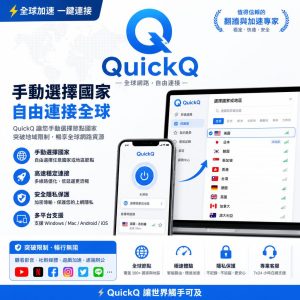
QuickQ手动选国家的适用场景
流媒体解锁需要手动选国家
- 观看美区Netflix必须选美国节点:Netflix不同地区的片库差异巨大,美区内容最丰富。要观看美区独家剧集和电影,必须连接美国节点。智能连接可能给你分配日本或新加坡节点,无法解锁美区内容。手动选国家时选择美国洛杉矶或西雅图节点,确保Netflix识别为美区IP,正常播放美区内容。
- 观看日区动漫选日本节点:日区Netflix和Amazon Prime Video拥有大量动漫独家资源,如《间谍过家家》《咒术回战》等。要观看这些日区限定内容,必须手动选择日本东京节点。连接其他亚洲节点虽然延迟更低,但无法解锁日区专属内容。手动选国家让你精准访问目标地区的流媒体库。
- 观看BBC iPlayer选英国节点:英国BBC iPlayer仅限英国IP访问,观看英剧和BBC纪录片时必须连接英国节点。手动选择英国伦敦节点,清除浏览器缓存后即可正常播放。智能连接无法识别你需要英国IP,可能给你分配美国或其他欧洲节点,导致无法观看。流媒体解锁场景手动选国家是必须的。
游戏加速需要手动选国家
- 玩日服游戏必须选日本节点:玩《英雄联盟日服》《最终幻想14》《失落的方舟》日服等游戏时,必须连接日本节点。手动选择日本东京节点,延迟约50-80ms,游戏体验流畅。智能连接可能给你分配香港或新加坡节点,虽然延迟更低但游戏服务器不匹配,无法进入日服或延迟异常高。
- 玩美服游戏选美国西海岸节点:玩《APEX英雄》《VALORANT》《魔兽世界》美服时,手动选择美国西海岸洛杉矶或西雅图节点。西海岸节点延迟150-180ms,比东海岸快50ms以上。手动选国家确保你连接到美服游戏服务器所在地区,智能连接可能选其他地区节点导致游戏延迟飙升或无法登录。
- 玩韩服游戏选韩国节点:玩韩服游戏如《DNF韩服》《Lost Ark》韩服时,手动选择韩国首尔节点。韩国节点延迟约50-70ms,与游戏服务器连接最优。手动选国家让你精确定位到韩国,智能连接如果选日本或新加坡节点,虽然延迟接近但连接韩服游戏可能出现跳Ping或掉线问题。
跨境电商需要手动选国家
- 登录亚马逊美国站选美国节点:跨境电商运营亚马逊美国站时,必须使用美国IP登录卖家后台。手动选择美国西海岸洛杉矶节点,固定使用同一节点保持IP稳定。智能连接每次分配不同节点,IP频繁变动可能触发平台风控,导致账号审核或临时限制。手动选国家对账号安全至关重要。
- 登录Shopee东南亚站选本地节点:运营Shopee新加坡站选新加坡节点,运营泰国站选泰国节点,运营印尼站选印尼节点。手动选择店铺所在国家的节点,确保后台访问稳定。同时优先选择标注“原生IP”的节点,这类IP来自真实家庭宽带,平台识别风险更低。手动选国家让你精准匹配店铺注册地区。
- 登录eBay英国站选英国节点:运营eBay英国站时,手动选择英国伦敦节点。伦敦节点对英国本土服务访问效果最好,延迟约200-250ms但页面加载仍然流畅。固定使用同一节点避免IP变动触发平台风控。跨境电商多店铺运营时,每个店铺绑定一个独立节点,全部通过手动选国家实现IP隔离。

QuickQ手动选国家时节点列表的使用技巧
节点列表信息解读技巧
- 看懂延迟数值的含义:节点列表中每个节点旁边的数字是延迟(单位ms)。50-100ms为极快,适合游戏和实时应用。100-150ms为快速,适合流媒体和网页浏览。150-200ms为一般,网页浏览可用但游戏有延迟感。超过200ms为慢,可能影响使用体验。优先选择延迟低于150ms的节点。
- 看懂负载状态的含义:节点列表中的负载显示“低”“中”“高”。低负载表示节点空闲,速度有保障,优先选择。中负载表示正常使用,速度尚可。高负载表示拥堵,高峰期速度可能明显下降。即使延迟很低,高负载节点实际速度也不理想。建议优先选低负载节点,其次是中负载。
- 看懂节点标识的含义;节点名称旁的标识说明该节点的优化方向。“P2P”表示支持BT下载。“Netflix”或“流媒体”表示能解锁流媒体。“游戏”表示低延迟优化。“原生IP”表示IP来自家庭宽带,适合账号注册。“CN2 GIA”表示中国电信优化线路,速度稳定。根据你的需求选择带对应标识的节点。
节点列表高效操作技巧
- 收藏常用国家节点:找到常用国家的优质节点后,点击节点名称右侧的星形图标收藏。收藏后的节点会出现在节点列表顶部的“收藏夹”分组中。每次需要连接该国家时,直接点击收藏夹中的节点即可,无需在完整列表中重新查找。建议收藏5-10个不同国家的常用节点。
- 按延迟排序快速找最快节点:点击节点列表顶部的“延迟”列标题,节点会按延迟从低到高排序。最快节点排在最前面。这种方法能快速找到当前网络环境下延迟最低的节点。结合国家筛选,先筛选出目标国家,再按延迟排序,可快速找到该国最快的城市节点。
- 使用搜索框精准定位:节点数量多时,手动滚动查找效率低。使用搜索框输入国家名称、城市名称或节点特性关键词,系统实时筛选匹配节点。输入“东京”直接显示日本东京节点,输入“P2P”显示所有支持下载的节点。搜索功能配合延迟排序,是最高效的手动选国家方式。

QuickQ手动选国家遇到问题怎么办
手动选国家后无法连接怎么办
- 切换同国家的其他城市节点:手动选择某个节点后连接失败,可能是该节点暂时故障或负载过高。返回节点列表,展开同一国家分组,选择其他城市节点。例如美国洛杉矶节点连不上,换西雅图或旧金山节点。同国家的不同城市节点使用不同的服务器和线路,一个不行换另一个通常能解决。
- 先断开再重新选择节点:切换节点时如果一直显示“连接中”或连接失败,先点击“断开连接”按钮。等待3-5秒让当前VPN完全断开,系统状态栏VPN图标消失。然后再选择目标节点,点击“连接”。断开后重连可以清除之前的连接状态,避免新旧节点配置冲突导致连接失败。
- 重启QuickQ客户端后重试:如果多个节点都无法连接,完全退出QuickQ客户端(右键系统托盘图标选择“退出”)。等待10秒后重新打开QuickQ,登录账号。重新选择目标国家节点,点击连接。重启客户端可以清除临时缓存和异常进程,解决大部分手动选国家后连接失败的问题。
手动选国家后速度慢怎么办
- 切换同国家负载更低的节点:手动选国家后网速慢,通常是所选节点负载过高。返回节点列表,查看同一国家下其他节点的负载状态。优先选择负载显示为“低”的节点,即使延迟略高,实际下载速度也更快。例如美国洛杉矶节点负载为“高”,换到西雅图节点负载为“中”或“低”,速度会明显改善。
- 换邻近国家的节点测试:如果目标国家所有节点速度都慢,可能是该国家整体网络拥堵。临时切换到邻近国家的节点测试。想看美区内容但美国节点慢,试试加拿大节点。想玩日服游戏但日本节点卡,试试韩国或新加坡节点。邻近国家的IP可能也能满足需求,且速度更快。
- 在非高峰时段使用目标节点:某些节点在晚高峰(晚上8-11点)速度很慢,但白天和深夜速度正常。如果你必须使用特定国家节点(如运营跨境电商),可以调整工作时间避开高峰。或者选择标注“CN2 GIA”“IPLC”的高质量节点,这类节点高峰期速度更有保障。记录节点速度规律,合理安排使用时间。
常见问题
QuickQ免费版能手动选国家吗?
可以,但节点数量有限。QuickQ免费试用版开放3-5个节点供选择,包括亚洲、北美、欧洲各一个。你可以手动在这几个节点之间切换,但无法像付费版那样自由选择全部50+个国家。升级到付费版后可解锁所有国家节点,包括美国、日本、新加坡、德国等热门地区。
QuickQ手动选国家后能保存吗?
可以。QuickQ会自动记住你最后一次选择的节点。下次打开客户端时,默认连接的就是这个节点。你也可以将常用节点加入收藏夹:在节点列表中点击节点名称旁的星形图标,收藏后节点会出现在列表顶部的“收藏夹”分组,方便快速选择。支持收藏多个节点。
QuickQ手动选国家和自动连接哪个好?
看场景。日常浏览网页用自动连接更省心,系统会选最快节点。观看美区Netflix、玩日服游戏、登录跨境电商后台时,必须手动选对应国家节点,自动连接无法保证选对地区。建议:需要特定地区IP时手动选,无所谓地区时用自动连接。两者可随时切换,不冲突。
QuickQ手动选国家时节点不显示怎么办?
刷新节点列表。点击节点列表顶部的“刷新”或“重新测速”按钮,系统会重新加载所有可用节点。如果刷新后仍不显示,检查QuickQ是否为最新版本,旧版本可能节点列表过期。访问官网下载更新。也可尝试退出账号重新登录,或重启QuickQ客户端。如问题持续,联系客服获取节点列表。