下载 quickq 前,请直接核对文件名与版本标签、来源渠道、数字签名、版本号和更新日志;优先从官网或官方镜像下载,遇到带有 beta、alpha、rc 或 debug 标识的包应视为测试版并谨慎处理。
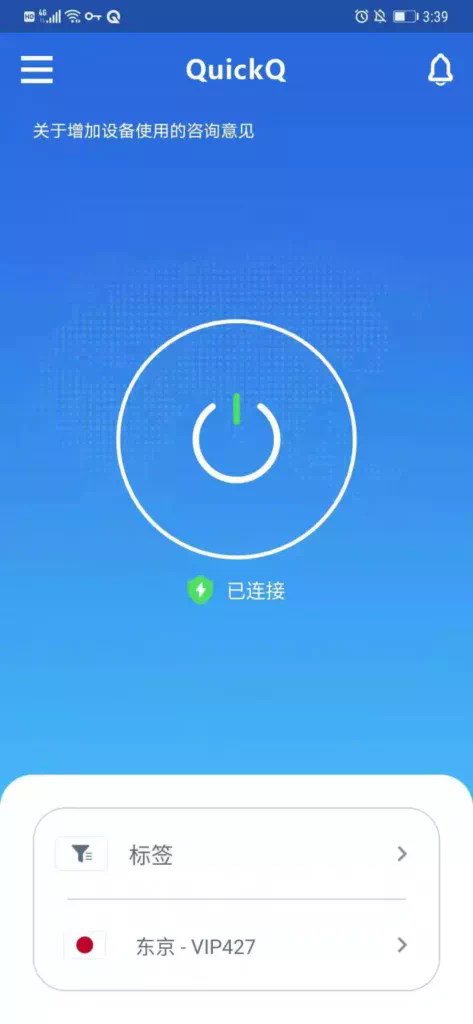
如何在下载前判断 quickq 安装包是正式版还是测试版?
检查文件名与版本标签以辨别版本类型
- 文件命名规则:在下载页面核对文件名是否包含“beta”“alpha”“rc”“dev”“debug”等测试标识,正式版通常只显示稳定版本号或“stable”的字样,避免混淆。
- 版本号约定:注意语义化版本号(如v1.2.3)是否附带后缀说明,beta 或 rc 后缀通常代表预发行或候选版本,正式版应为无后缀或标注 stable。
- 发布时间描述:查看文件旁的发布日期与注释,测试版常伴随“测试发布”“内部预览”等说明,正式版发布说明会明确标注为稳定或面向所有用户。
验证发布渠道与来源以确认包的可信度
- 官网优先原则:尽量从 quickq 官方网站或官方指定镜像站下载,非官网来源如第三方论坛或未知镜像可能提供测试版或被篡改的安装包,应谨慎处理。
- 渠道标识核对:检查下载页面是否注明“官方发布”“社区测试”或“内部测试”,官方渠道会明确区分稳定版与测试版并提供相应支持说明。
- 发布者信息:查看发布者账号或组织是否为 quickq 官方或其认证团队,第三方上传者发布的包需进一步验证签名与指纹,不能直接视为正式版。
- 额外提示:若发现下载页面提供多个版本选项(如stable、beta、nightly),请选择标注 stable 的版本以确保为正式 release,并保留下载来源记录以便核查。
如何通过数字签名确认 quickq 安全与版本类型?
验证数字签名和证书以确认发布者身份
- 签名存在性检查:下载后立即检查安装包是否附带数字签名或 PGP/GPG 签名文件,缺少签名的包安全性和版本真实性均需怀疑并避免直接安装。
- 证书颁发者核对:查看签名证书的颁发者与快 q 官方是否一致,证书来源应为 quickq 官方或其受信任的签名密钥,伪造证书常见于非官方测试包。
- 签名有效性验证:使用官方提供的公钥验证签名指纹,若验证通过且指纹匹配官方发布记录,则该包更可能为正式版或官方测试版,取决于版本标签。
对比签名指纹以排除被篡改或伪造的包
- 获取官方指纹:从 quickq 官方网站或可信公告中获取当前发布版本的签名指纹或公钥,确保对比的数据来自官方渠道而非第三方转载。
- 本地指纹比对:使用 GPG、openssl 等工具对下载包进行指纹比对,若指纹与官方公布一致,则可信任该包未被篡改并进一步确认版本类型。
- 异常情况处理:若签名不存在或指纹不匹配,应立即停止安装并向 quickq 官方报告,保留包和相关来源信息以便官方追溯与分析。
如何使用版本号和更新日志辨别 quickq 正式版或测试版?
查看应用内部版本号以确认构建类型
- 关于页核对:在未安装前可查下载页面或安装包附带的元数据,安装后在“关于”或设置页面查看版本号与构建标识,测试版常显示测试通道或内部构建号。
- 版本号格式检查:判断版本号是否遵循语义化规则并带有预发布标识(如1.0.0-beta.1),此类带后缀的通常为测试或预览版本而非正式稳定版本。
- 构建元数据确认:查看包内 manifest、release_notes 或 build_info 等文件中是否注明 build type、commit hash 或分支信息,以识别是否属于测试流水线产物。
阅读更新日志与发布说明以了解发布类别
- 发布说明核对:查阅 quickq 官方发布说明或 CHANGELOG,正式版本通常伴随完整升级说明、修复列表与兼容性声明,测试版则会标注试验性功能和已知问题。
- 日志关键字查找:在更新日志中搜索“beta”“alpha”“preview”“nightly”“experimental”等关键字,这些词汇直接表明该版本并非稳定生产版本,应谨慎使用。
- 后备说明保存:将下载时显示的发布说明截图或保存文本,便于日后核对和问题追溯,若发现实际运行与说明不符可提交给官方支持团队。
如何在安装前通过网络资源核实 quickq 版本信息?
查询官方网站与镜像站点以确认官方版本
- 官网版本列表:优先对照 quickq 官方版本发布页面或下载页面的版本列表与校验信息,只有在官网列出的版本才可被视为官方正式或官方测试发布。
- 官方镜像验证:若从镜像站点下载,确认该镜像是否为 quickq 官方认证或受信任的第三方镜像,并核对镜像上的版本标签与校验和信息是否一致。
- 校验和比对:使用 MD5、SHA256 等散列值与官网公布的校验和进行比对,校验和一致性是判断文件是否被篡改及其来源可信度的重要依据。
在社交与社区渠道核对以获取实际反馈
- 社区公告查证:在 quickq 官方论坛、GitHub 仓库或社区渠道搜索相关版本发布帖与用户反馈,社区讨论常会指出该版本为测试版或存在的已知问题。
- 社交媒体确认:关注 quickq 官方社交账号(如微博、Twitter、微信公众号)发布的版本通知,官方会在社交媒体上标注稳定或测试通道信息并提供下载链接。
- 用户回报参考:参考其他用户的安装体验和问题报告,频繁出现“崩溃”“兼容问题”“缺陷”相关反馈的版本更可能处于测试阶段,不宜在生产环境使用。
如何在安装后确认 quickq 运行的是正式版还是测试版?
通过应用内关于页面确认版本与通道信息
- 关于信息核对:安装后立即打开应用的关于页或帮助信息,官方通常在此处列出版本号、通道(stable/beta/nightly)和构建日期,便于确认当前运行版本属性。
- 版本后缀识别:注意关于页中版本号后是否带有测试后缀或标注如“(beta)”或“(dev)”,这些明显标识可直接判断当前安装是否为测试版。
- 升级通道设置:检查应用设置是否允许切换到测试通道,若曾切换过测试通道或自动接收预发行更新,当前运行的版本更可能是测试版。
检测运行时日志与调试标志以识别测试构建
- 日志级别检查:查看应用日志目录或控制台输出,测试版常在日志中打印更多调试信息、堆栈跟踪或诊断标识,正式版则尽量减少详尽调试输出以提升性能。
- 调试开关识别:检测应用是否开启调试模式或内部诊断开关,若发现 debug:true、verbose logging 或远程调试端口开放,说明该构建更接近测试或开发版本。
- 运行行为对比:观察应用在功能、性能或稳定性上的异常表现,频繁崩溃或功能不稳定通常是测试版的特征,应及时回退至官方稳定版本。
常见问题与答案
问:下载页面没有明确标识,我如何快速判断是否为正式版?
答:优先查看文件名是否带有 beta/alpha/rc 等后缀,核对下载来源是否为 quickq 官网或官方镜像,并比对官方公布的签名或校验和,三项均匹配则更可能为正式版。
<p><strong>问:我已经安装了版本,如何确认是否为测试版并安全回退?</strong></p>
<p>答:在应用“关于”页查看版本与通道信息,检查日志中是否存在大量调试输出;若为测试版,可从官网下载相应稳定版本并按官方回退指南进行卸载重装或回滚。</p>

<p><strong>问:第三方渠道给出的 quickq 包如何判断是否可信?</strong></p>
<p>答:除非第三方渠道被官方认可,否则应通过对比签名指纹和校验和来验证完整性,同时在社区和官方渠道检索该包的发布记录与用户反馈,若无官方认证应避免在生产环境使用。</p>

<p><strong>问:如何保存证据以便向 quickq 官方报告可疑安装包?</strong></p>
<p>答:保留下载页面截图、文件名、校验和、签名文件、来源 URL 以及安装后日志输出,整理为问题描述并通过官方支持或问题追踪渠道提交,便于官方快速定位与处理。</p>