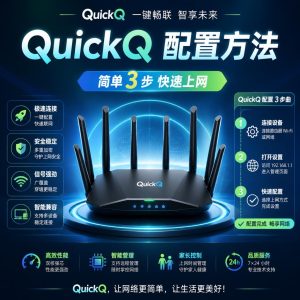
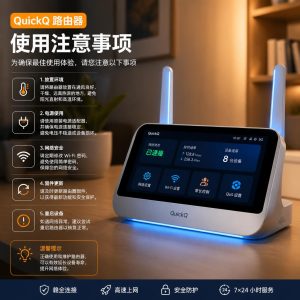
支持。QuickQ可通过OpenVPN协议在路由器上配置连接。操作方法:从QuickQ客户端导出.ovpn配置文件;登录路由器管理后台(通常为192.168.1.1),找到“VPN客户端”或“OpenVPN”设置;导入配置文件并输入QuickQ账号密码;保存后连接即可。配置成功后,所有连接该路由器的设备自动走VPN通道,无需单独安装客户端。
QuickQ路由器支持情况概述 QuickQ支持路由器端配置
QuickQ提供OpenVPN配置文件支持: QuickQ支持通过OpenVPN协议在路由器上配置连接。用户可以从QuickQ官网或客户端导出.ovpn格式的OpenVPN配置文件,然后导入到支持OpenVPN客户端功能的路由器中 。配置成功后,所有连接该路由器的设备都会自动走VPN通道,无需在每个设备上单独安装QuickQ客户端。 支持主流品牌VPN路由器: QuickQ兼容市面上主流支持VPN功能的路由器品牌,包括华硕、网件、TP-Link、D-Link、Linksys等 。这些品牌的中高端型号通常内置OpenVPN客户端功能,可直接导入QuickQ配置文件。购买路由器时建议确认产品规格中是否标注“支持VPN客户端”或“OpenVPN”。 适用场景广泛: 通过路由器配置QuickQ特别适合家庭共享、小型办公室、游戏主机加速等场景 。一个账号配置在路由器上后,全家人的手机、电脑、电视、游戏主机都能自动享受VPN加速,无需单独设置。对于跨境电商团队,路由器方案可大幅减少每台设备的配置工作量。
路由器方案的优势与局限
一次配置全家受益: 路由器方案的最大优势是覆盖全面。配置完成后,所有连接该Wi-Fi的设备自动处于VPN保护下,包括智能电视、游戏机、智能音箱等无法安装VPN客户端的产品 。家庭成员也无需学习如何使用VPN,日常上网自动加速,使用门槛最低。 路由器性能要求较高: VPN加密解密需要消耗路由器CPU资源。低端路由器处理OpenVPN加密时可能性能不足,导致网速明显下降 。建议选择CPU性能较强的中高端路由器,或专门为VPN优化的型号。如果路由器性能较弱,可考虑在电脑或手机上单独使用QuickQ客户端。 灵活性低于客户端方案: 路由器方案下,所有设备共享同一个VPN节点和出口IP。如果你需要不同设备连接不同国家节点,路由器方案无法满足。此时建议在设备上单独安装QuickQ客户端,实现差异化配置。跨境电商卖家如需管理多店铺,路由器方案可能无法满足IP隔离要求。
QuickQ通过路由器配置的使用方法 OpenVPN协议配置方法
获取QuickQ的OpenVPN配置文件: 登录QuickQ客户端或官网账号中心,找到“导出配置”或“下载OpenVPN配置文件”选项。选择你需要的节点地区(如美国、日本),下载对应的.ovpn文件 。该文件包含服务器地址、端口、加密方式等连接参数,请妥善保存不要修改文件内容。 登录路由器管理后台: 在浏览器地址栏输入路由器IP地址(通常为192.168.1.1或192.168.0.1),输入管理员账号密码登录。进入“高级设置”、“VPN”或“网络”菜单,找到“OpenVPN客户端”选项 。不同品牌路由器界面略有差异,可查阅路由器说明书或官网帮助文档。 导入配置文件并连接: 在OpenVPN客户端设置页面,点击“导入”或“上传配置文件”,选择之前下载的.ovpn文件。输入QuickQ的账号用户名和密码(部分配置文件已包含则无需输入)。启用“服务器重启后自动重连”选项 。点击“应用”或“连接”,等待路由器显示“已连接”状态,配置完成。
L2TP/IPsec备用方案
路由器支持L2TP协议的配置: 部分老旧路由器或不支持OpenVPN的路由器,可尝试使用L2TP/IPsec协议连接QuickQ 。在路由器VPN设置中选择“L2TP客户端”,输入QuickQ提供的服务器地址、用户名和密码。L2TP配置相对简单,但加密强度和安全性与OpenVPN相比略低。 路由器作为VPN网关的配置: 如果路由器不支持VPN客户端功能,可考虑将一台电脑或树莓派配置为VPN网关。在该设备上安装QuickQ客户端并连接,然后启用网络共享功能。将路由器的默认网关指向这台设备,实现局域网内其他设备共享VPN连接 。此方案适合有一定网络基础的用户。 WireGuard协议的支持情况: QuickQ目前主要支持OpenVPN和L2TP协议,WireGuard协议的支持情况需查询官方最新公告 。部分现代路由器支持WireGuard,该协议性能更好、连接更快。如果你希望使用WireGuard,建议先确认QuickQ是否提供WireGuard配置文件,以及路由器是否支持该协议。
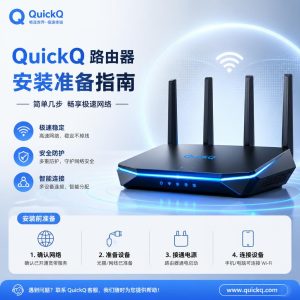
QuickQ路由器安装的准备工作 路由器兼容性检查
确认路由器支持VPN客户端功能: 并非所有路由器都支持VPN客户端功能。登录路由器管理后台,检查菜单中是否有“VPN客户端”、“OpenVPN”、“L2TP客户端”等选项 。如果没有,说明路由器不支持此功能。预算允许的情况下,建议更换支持VPN的中高端路由器,或使用电脑/手机端的QuickQ客户端。 检查路由器固件版本: 即使路由器支持VPN功能,旧版本固件可能存在兼容性问题。登录路由器管理后台,在“系统工具”或“固件升级”页面检查当前固件版本 。访问路由器品牌官网,下载最新稳定版固件并升级。升级过程中不要断电,完成后重启路由器再开始配置QuickQ。 确认路由器CPU性能: VPN加密解密对路由器CPU要求较高。低端路由器处理OpenVPN加密时速度可能降至10-20Mbps,即使你的宽带是100Mbps也无法跑满 。查询路由器规格,选择主频在1GHz以上、支持硬件加密加速的型号。如果路由器性能不足,建议在终端设备上使用QuickQ客户端。
网络环境准备
获取QuickQ账号和配置文件: 确保你已注册QuickQ账号且处于有效订阅期内。登录QuickQ客户端,进入“设置”或“账号中心”,找到“导出OpenVPN配置”功能 。下载所需节点地区的.ovpn文件,保存到电脑桌面备用。如果客户端中没有导出选项,可联系QuickQ客服获取配置文件下载链接。 记录当前网络设置: 配置路由器VPN前,建议先记录当前的网络设置作为备份。登录路由器管理后台,记录WAN口连接类型(PPPoE/动态IP/静态IP)、DNS服务器地址、LAN口IP地址段 。如果配置失败导致断网,这些信息可用于快速恢复网络。也建议备份路由器当前配置,方便恢复出厂设置后还原。 准备备用网络访问方式: 路由器配置VPN过程中可能出现配置错误导致断网。建议提前准备备用上网方式,如手机热点或其他Wi-Fi网络 。如果配置后无法上网,可用手机连接路由器Wi-Fi,在局域网内修改路由器设置;或直接按路由器复位按钮恢复出厂设置。有备无患,避免断网后手足无措。
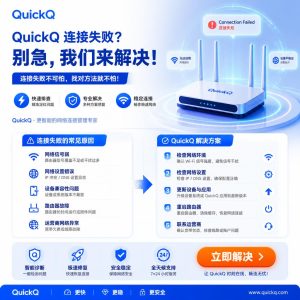
QuickQ路由器连接失败的原因与解决 配置文件导入问题
配置文件格式不正确: 从QuickQ导出的.ovpn文件如果格式不正确,路由器会拒绝导入或连接失败。用文本编辑器打开.ovpn文件,检查是否包含完整的配置参数 。确保文件没有因下载中断而损坏。可以尝试重新导出配置文件,或联系QuickQ客服获取标准格式的配置文件。 用户名密码认证失败: OpenVPN连接需要正确的用户名和密码认证。在路由器配置界面输入QuickQ的账号用户名和密码 。注意区分大小写,确保没有多余空格。如果开启了“记住密码”功能,尝试重新输入密码。部分QuickQ套餐可能需要使用专用密码而非登录密码,请在官网账号中心查看。 证书验证问题: QuickQ的OpenVPN配置文件通常包含嵌入式证书。如果路由器时间与标准时间相差太大,可能导致证书验证失败 。检查路由器系统时间是否准确,开启NTP自动时间同步。如果问题依旧,尝试在路由器VPN设置中关闭“验证服务器证书”选项(仅用于测试,不建议长期关闭)。
连接稳定性问题
路由器性能不足导致掉线: 低端路由器处理VPN加密时CPU占用率过高,可能导致连接不稳定或频繁掉线。登录路由器管理后台,查看系统负载或CPU占用率 。如果VPN连接后CPU持续高于80%,说明路由器性能不足。解决方案:升级路由器硬件,或改用QuickQ客户端在终端设备上连接。 运营商干扰VPN连接: 部分网络运营商可能会干扰或限制VPN连接,导致路由器频繁断开。尝试切换QuickQ的不同节点(如从美国节点切换到日本节点) 。在路由器VPN设置中更改连接端口(如从1194改为443),或切换TCP/UDP协议。如果仍不稳定,可考虑使用手机热点测试是否为运营商限制。 NAT会话超时配置: 路由器默认的NAT会话超时时间可能过短,导致长连接被回收断开。登录路由器管理后台,找到“NAT”或“会话超时”设置 。将UDP超时时间增加到300秒以上,或将VPN连接设置为“保持连接”。部分路由器在VPN设置中有“自动重连”选项,建议开启此功能。
QuickQ路由器使用的注意事项 性能与带宽考量
VPN加密会降低路由性能: 路由器进行VPN加密需要消耗CPU资源,会导致路由器整体性能下降,表现为网速降低 。实测中,低端路由器OpenVPN速度可能只有10-30Mbps,高端路由器可达100-200Mbps。建议选择CPU性能强的路由器,如华硕AC86U、网件R7000及以上型号。家庭宽带超过200Mbps时,建议在终端设备使用QuickQ客户端。 避免多重VPN嵌套: 不要在已连接VPN的路由器下,再在终端设备上开启第二个VPN连接。多重VPN嵌套会导致严重的速度下降和连接不稳定 。路由器VPN已覆盖全家设备时,手机和电脑上应关闭QuickQ客户端,避免冲突。需要切换不同节点时,可临时关闭路由器VPN,使用客户端连接。 高峰期速度受影响: 通过路由器连接QuickQ后,全家设备共享同一个节点的带宽。晚高峰时段节点拥堵时,多台设备同时使用可能导致每台设备速度下降 。建议家庭成员错峰使用大流量应用(如4K视频、大文件下载)。如果需要高质量稳定连接,可考虑升级到QuickQ的高端套餐,使用CN2 GIA或IPLC专线节点。
安全与配置建议
启用终止开关保护: 部分路由器VPN客户端支持“断开时切断网络”功能,相当于终止开关 。启用此功能后,如果VPN意外断开,路由器会阻止所有设备访问互联网,防止真实IP暴露。这对跨境电商运营者尤为重要,可避免因VPN断开导致的店铺账号关联风险。建议在所有支持此功能的路由器上开启。 固定节点使用避免IP变动: 通过路由器配置QuickQ时,建议固定使用同一个节点,不要频繁切换 。电商平台会检测卖家登录IP,频繁变动可能触发账号风控。在路由器配置中指定节点IP或使用固定的配置文件。如需切换节点,建议在业务低峰期操作,切换后检查店铺后台是否正常。 定期更新配置文件: QuickQ的节点服务器地址和证书可能会定期更新。如果发现路由器VPN连接失败,可能是配置文件已过期 。登录QuickQ客户端,重新导出最新的OpenVPN配置文件并导入路由器。建议每1-2个月更新一次配置文件,确保连接稳定性。开启路由器的“自动重连”和“故障转移”功能,减少维护工作量。
QuickQ路由器与其他设备的兼容性 与游戏主机的配合
PS5和Xbox Series X加速: 通过路由器配置QuickQ后,PS5、Xbox等游戏主机会自动获得VPN加速 。无需在主机上安装任何软件,直接连接路由器Wi-Fi或网线即可。选择游戏服务器所在地区的节点(如美服游戏选美国节点),可有效降低游戏延迟和丢包率。建议为主机设置静态IP地址,并在路由器中开启UPnP提升联机体验。 Nintendo Switch加速: Nintendo Switch同样支持通过路由器VPN加速。Switch的网络性能较弱,直连外服游戏时延迟高、容易掉线 。通过路由器连接QuickQ后,下载游戏更新速度提升,联机对战更稳定。Switch不支持手动设置代理,路由器方案是Switch加速的唯一选择。建议选择延迟较低的亚洲节点(日本、韩国、新加坡)。 游戏下载速度优化: 通过路由器VPN下载游戏时,下载速度受路由器性能和节点带宽双重影响 。如果需要快速下载大体积游戏,可临时关闭路由器VPN,直连下载后再开启。或者将主机的IP地址设置为不走VPN(在路由器分流规则中排除)。大促期间提前下载更新,避开晚高峰时段使用VPN。
与智能家居设备的兼容
智能电视和电视盒子: 智能电视和电视盒子系统封闭,通常无法安装VPN客户端。通过路由器配置QuickQ后,这些设备可自动获得VPN加速 。观看Netflix、YouTube、Disney+等海外流媒体时,可解锁地区限制并提升加载速度。建议为电视设备选择流媒体优化节点,并在路由器中为该设备单独设置分流规则。 智能音箱和物联网设备: 智能音箱(如Amazon Echo、Google Home)部分功能可能需要海外IP才能使用。通过路由器VPN后,这些设备可正常连接海外服务器 。但注意,开启VPN后国内物联网设备(如小米智能家居)可能连接变慢。建议在路由器中配置分流规则,让国内物联网设备走直连,仅特定设备走VPN。 Apple TV和HomePod: Apple TV是优秀的流媒体播放设备,但不支持VPN客户端。通过路由器配置QuickQ后,Apple TV可观看美区Netflix、Hulu等流媒体 。HomePod配合Apple TV使用时可获得一致的网络环境。建议为Apple TV单独指定节点,并在路由器中开启“硬件加速”提升4K视频播放性能。
与办公设备的兼容
公司笔记本电脑: 通过路由器VPN后,公司笔记本电脑的网络也会走QuickQ通道。但如果公司VPN与QuickQ同时使用,可能造成冲突 。建议在工作电脑上关闭路由器VPN,或为该电脑单独设置不走VPN的路由规则。如果需要同时使用,可尝试在QuickQ中开启“仅代理国外”模式,减少与公司内网的冲突。 打印机和NAS设备: 打印机和NAS等设备通常不需要VPN加速。通过路由器VPN后,这些设备的流量也会被加密转发,可能导致本地网络访问异常 。建议在路由器中为这些设备设置静态IP,并在分流规则中将其排除在VPN之外。确保打印机在同一局域网内可被发现,NAS的本地访问功能正常。 VoIP电话和视频会议设备: Zoom Rooms、Cisco Webex等视频会议设备通常需要稳定的低延迟网络。通过路由器VPN后,语音和视频质量可能受到影响 。建议为会议室设备单独设置网络,不走VPN。如果必须使用VPN,选择延迟低于100ms的节点,并在路由器中开启QoS优先保障这些设备的带宽。
VIDEO
QuickQ支持华硕、网件、TP-Link、D-Link、Linksys等主流品牌中支持OpenVPN客户端功能的路由器。具体型号需确认规格中标注“VPN客户端”或“OpenVPN”。小米、华为等家用路由器通常不支持,建议购买前查阅说明书或联系客服确认。预算允许可选购预配置VPN功能的专业路由器。
需要QuickQ的OpenVPN配置文件(.ovpn格式)。获取方法:登录QuickQ客户端,进入“设置”或“账号中心”,找到“导出配置”或“下载OpenVPN配置文件”,选择节点地区后下载。该文件包含服务器地址、端口、加密方式等信息。部分路由器还需单独输入QuickQ账号用户名和密码。
路由器CPU性能不足是主要原因。OpenVPN加密解密消耗CPU资源,低端路由器速度可能降至10-30Mbps。解决方案:升级到CPU性能更强的路由器(如华硕AC86U以上);或在客户端设备上单独使用QuickQ而非通过路由器;也可尝试切换到L2TP协议,加密负载较轻。另可开启路由器硬件加速功能。
适合家庭共享、游戏主机加速、智能电视等无法安装客户端的设备。一台路由器配置后,所有连接Wi-Fi的设备自动走VPN,无需逐一设置。但不适合需要不同设备连接不同国家节点的场景(如跨境电商多店铺管理),此类场景建议在设备上单独安装QuickQ客户端,实现IP隔离。