遇到quickq在Windows重启后运行正常但完全关机再开机后出现异常时应按系统驱动固件设备和电源五大方向逐项排查结合日志与硬件自检逐步定位并采取恢复或回滚措施确保数据安全与稳定。同时记录故障复现步骤并准备好系统快照以便恢复和联系支持请。
相关问题可继续阅读:QuickQ在电脑休眠唤醒后连接失效怎么办?;QuickQ连接异常时如何利用Windows事件查看器定位错误?;QuickQ在系统升级后无法连接怎么办?。
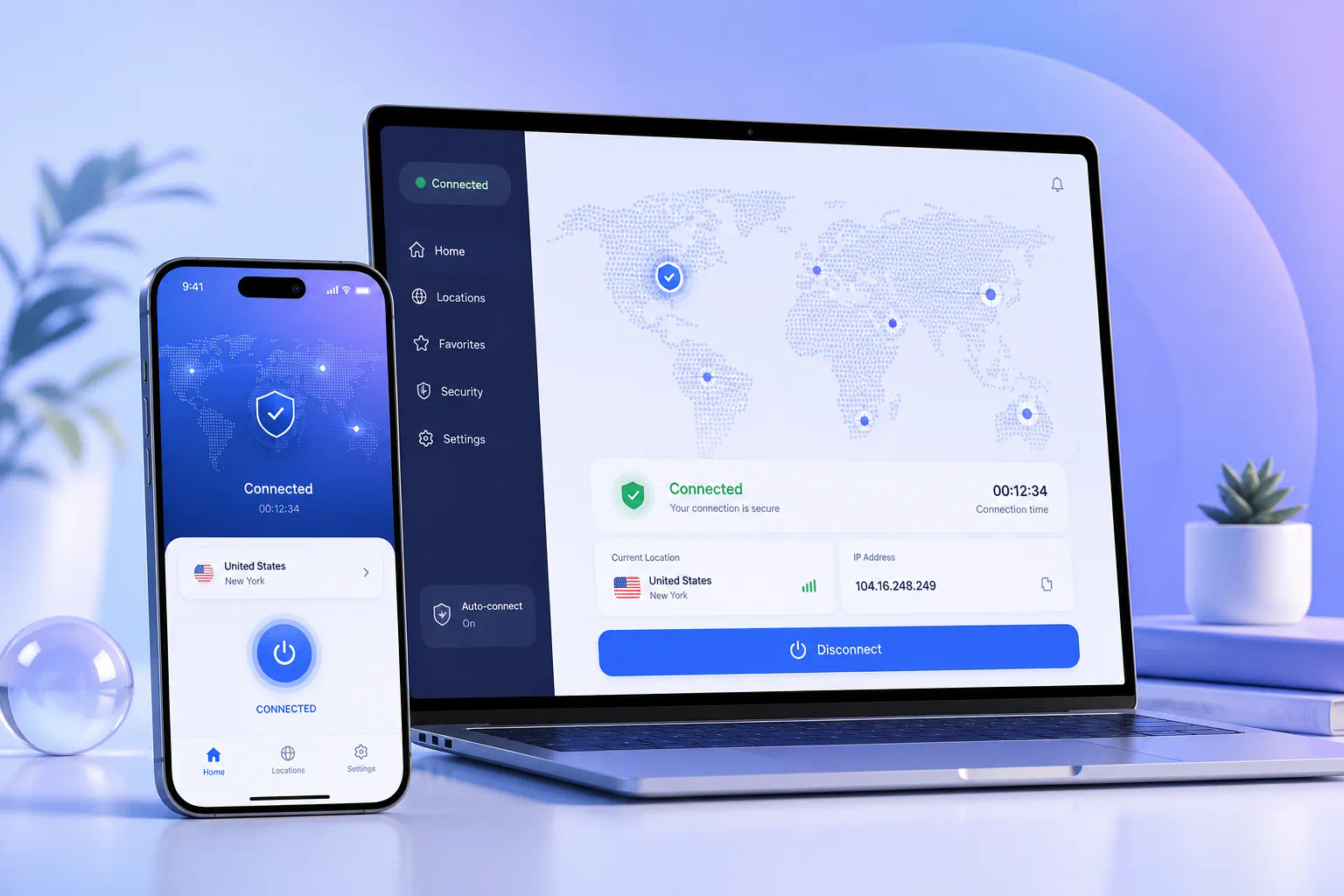
quickq:系统日志与事件排查方案
检查并分析Windows事件查看器
- 检查事件日志:打开事件查看器,查看System和Application日志,定位关机和开机时间段的错误与警告,记录事件ID、来源与时间以便关联故障原因。
- 筛选相关关键字:按关键词如“ACPI”“Kernel-Power”“BugCheck”等筛选事件,找出可能导致关机后无法正常启动的核心错误并记录详细信息。
- 导出日志备份:将相关日志导出为.evtx或文本文件,保留故障前后的完整记录以便交给quickq技术支持或用于后续分析比对。
确认快速启动与关机策略设置
- 检查快速启动设置:进入电源选项查看“启用快速启动”是否开启,若开启可能导致设备驱动未完全释放,建议临时关闭以验证是否为快速启动引发的问题。
- 验证关机命令行为:使用完全关机命令(如shutdown /s /t 0)与重启命令做对比测试,确认问题仅在完全关机后出现,以便缩小排查范围。
- 调整电源计划:切换为平衡或高性能电源计划并重测,排除因节能策略导致设备在关机/开机过程中的驱动或固件状态异常。
quickq:驱动与固件层面诊断步骤
更新或回滚设备驱动程序
- 检查设备驱动版本:在设备管理器中核对关键组件(显卡、网卡、存储控制器等)驱动版本,若在关机后异常发生,考虑回滚至先前稳定版本进行验证。
- 使用签名驱动测试:优先安装经WHQL签名或厂商推荐的驱动,避免使用旧版或第三方驱动导致关机后硬件复位异常,测试后观察行为是否恢复正常。
- 清理残留驱动:使用DDU或厂商提供的驱动清理工具彻底卸载疑似问题驱动,再进行干净安装,排除驱动残留造成的冲突。
检查设备固件与BIOS/UEFI设置
- 核对BIOS/UEFI版本:登录主板或系统厂商官网核对当前固件版本,若存在已修复的关机/开机相关bug,按步骤升级BIOS/UEFI并注意备份配置。
- 恢复默认固件设置:将BIOS/UEFI恢复为出厂默认或适配建议设置,特别是ACPI、电源管理、Fast Boot等选项,排除自定义设置引发的启动异常。
- 查看硬件兼容性说明:检查quickq与当前主板固件的兼容性说明,若存在已知兼容问题,请联系厂商获取补丁或建议的固件版本。
quickq:硬件与供电相关检查流程
测试电源与电池状态
- 检查电源稳定性:使用万用表或电源监测工具检查电压波动,台式机电源老化或笔记本电池异常可能导致关机后再开机出现设备复位失败的情况。
- 替换或断电重置:对台式机尝试替换电源,笔记本取下电池并插拔电源适配器进行完全断电后再开机,验证是否为电源或电池引发的异常。
- 检查电源管理芯片:关注主板供电相关芯片与电容是否有鼓包或漏液现象,物理损坏也会导致关机到再开机阶段电源供应异常。
检测存储与外设硬件健康
- 运行磁盘自检:对系统盘运行chkdsk或厂商SSD诊断工具检查坏道与健康状态,盘片或固态设备异常可能在冷启动时出现不同表现。
- 断开外设重试:拔除非必要的USB、扩展卡与外接设备后进行关机再开机,排除外设驱动或电流冲突导致系统在完全冷启动时异常。
- 检查内存条与连接:重新插拔内存并使用memtest进行检测,内存接触不良或错误可能在电源断电再上电时才显现为异常。
quickq:系统配置与软件冲突排查方法
在安全模式下排查软件冲突
- 进入安全模式测试:在安全模式下执行关机与开机操作,若问题消失,说明第三方驱动或服务在普通模式加载导致冲突,应逐项禁用排查。
- 禁用启动项:使用任务管理器或msconfig禁用非微软启动项与服务,逐步恢复并测试以识别可能导致关机后异常的应用程序。
- 卸载可疑软件:对近期安装或更新的软件(防病毒、系统优化工具、低级驱动)进行卸载或回滚,验证是否为软件层面引起的问题。
还原系统设置或进行修复安装
- 使用系统还原点:若已有稳定的还原点,可回滚至故障出现前的系统状态以验证是否由最近更改导致关机后异常。
- 执行系统文件修复:运行sfc /scannow和DISM修复命令检验并修复损坏的系统文件,确保系统自身完整性不会在冷启动时引发错误。
- 考虑修复安装或重装:当问题无法通过其他方法定位时,使用就地升级修复或干净安装Windows以排除系统级别的软件损坏。
quickq:验证与沟通支持的流程建议
重现问题并记录步骤与证据
- 整理复现步骤:记录从开机、运行到关机再开机每一步的具体操作和时间点,以便在后续分析或向quickq支持提交时提供清晰复现路径。
- 收集日志与截图:保存事件查看器导出文件、蓝屏或错误提示截图、系统信息输出和设备管理器截图,作为问题诊断的重要证据。
- 记录硬件与软件版本:列出当前Windows版本、补丁级别、quickq固件或软件版本、驱动版本与BIOS信息,便于支持团队复现与定位问题。
联系quickq支持并提供诊断材料
- 准备支持请求信息:在联系quickq技术支持前整理好复现步骤、日志文件、硬件清单与已尝试的排查步骤,以缩短诊断时间并提高效率。
- 使用厂商工具上传日志:若quickq提供诊断工具或远程支持,按指引生成并上传收集的日志与快照,便于厂商进行更深入的系统分析。
- 请求固件或补丁建议:在确认问题为固件或驱动兼容性后,向quickq请求推荐的固件版本或补丁,并遵循官方步骤进行受控升级或回滚。
常见问题与答案
- 问:quickq 关机后开机异常是硬件问题还是软件问题?
答:既可能是硬件供电或固件不兼容引起,也可能是驱动或系统配置冲突,需按日志、驱动和电源逐步排查以确定。
- 问:我是否应先升级BIOS或固件?
答:若厂商已发布针对类似问题的固件更新,可先备份设置并按官方步骤升级;若不确定应先联系quickq支持确认再执行。
- 问:快速启动会导致此类问题吗?
答:是的,Windows快速启动可能导致关机时设备驱动未完全释放,建议临时关闭快速启动以验证是否为原因之一。
- 问:如何快速判断是否为电源供电问题?
答:可尝试完全断电重启或更换电源/电池测试,如问题消失则很可能与电源或电池老化、供电波动有关。