当使用 quickq 进行远程桌面连接时出现明显操作延迟,首先请检查网络质量、带宽占用与丢包情况,同时确认 quickq 客户端与服务器端版本一致,优先排查本地防火墙与 NAT/路由器设置,并尝试更换传输协议或开启硬件加速;若问题仍存,采集日志并联系运维或 quickq 支持以便深入定位和修复。
相关问题可继续阅读:QuickQ居家办公稳定连接详细操作指南;QuickQ连接质量怎么测?丢包率和延迟波动检查方法;QuickQ使用SSH连接远程服务器时会话频繁断开怎么办?。
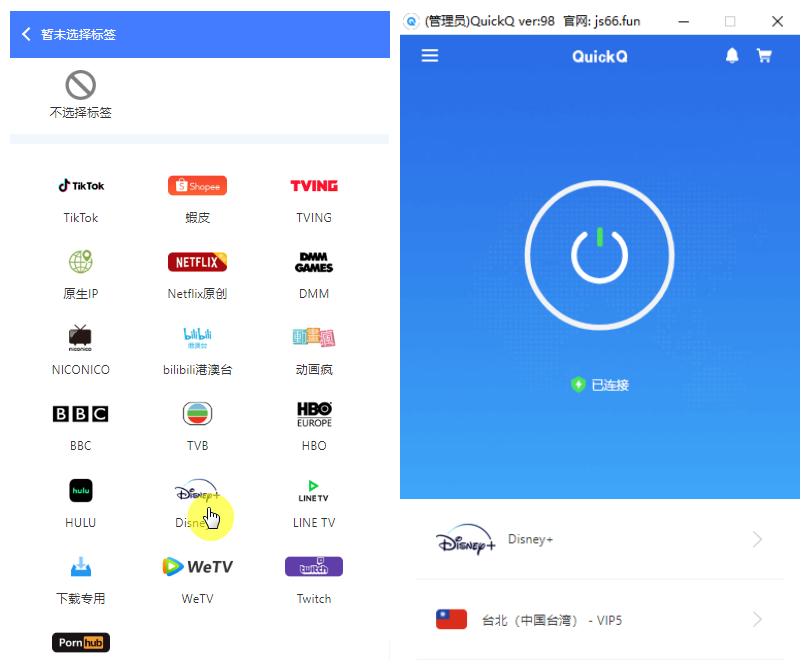
quickq 连接正常但操作延迟大 — 排查网络基础问题
检查本地网络延迟和丢包率
- 测速与丢包检测:使用 ping、tracert 或专业网络测速工具对目标服务器连续检测,记录延迟波动与丢包百分比,以判断是否为链路质量问题影响 quickq 远程操作响应。
- 比较有线与无线:将设备切换到有线以太网并重复测速,若延迟显著下降,说明无线干扰或信号弱是导致 quickq 操作延迟的主要原因,需要优化无线环境或优先使用有线连接。
- 检测峰值时段影响:在不同时间段反复测试网络性能,若在办公高峰或晚上宽带使用高峰时段延迟增大,说明带宽拥塞导致 quickq 体验变差,应调整使用时段或提升带宽。
排查本地带宽占用情况
- 识别高带宽应用:在本地使用任务管理器或路由器流量监控查找占用上行或下行带宽的应用,暂停或限速这些应用以释放带宽,观察 quickq 响应是否改善。
- 限制后台上传行为:检查备份、同步或云储存工具是否在后台大量上传或下载,临时停止这些进程可显著降低延迟并提高 quickq 操作流畅度。
- 设置流量优先级:在支持 QoS 的路由器上为 quickq 或远程桌面协议配置较高优先级,保证关键交互数据包优先通过,减轻延迟和卡顿现象。
quickq 客户端与服务器端配置优化指南
更新与匹配 quickq 版本
- 统一客户端与服务器版本:确保本地 quickq 客户端与远端接受端的软件版本一致或兼容,版本不匹配可能引发协议效率低下或额外的延时问题,应及时升级到稳定版本。
- 检查补丁与依赖:确认操作系统补丁、显卡驱动及必要的运行时组件已更新,老旧驱动可能降低图像编码效率,间接导致 quickq 操作延迟增加。
- 启用稳定通道版本:若使用测试或 Beta 版本出现性能回退,切换到 quickq 官方推荐的稳定版本通常能恢复较佳响应体验,避免使用不稳定构建。
调整远程桌面显示与压缩设置
- 降低分辨率与颜色深度:将远端显示分辨率或颜色深度降低,以减少每帧传输的数据量,从而减轻网络和编码压力,显著改善 quickq 操作时的延迟表现。
- 启用或调整视频压缩级别:在 quickq 参数中设置更高压缩比或启用更高效的编码器(如 H.264/H.265),平衡画质与带宽占用以减少交互延迟。
- 关闭动画与视觉效果:在远端系统中禁用窗口动画、透明效果和无关视觉特效,可减少桌面更新频率和大小,提升 quickq 的响应速度和交互流畅度。
quickq 数据传输与路由优化策略
切换或优化传输协议
- 尝试不同传输协议:如果 quickq 支持多种传输协议(TCP/UDP/QUIC),逐一尝试切换协议,通常 UDP 或 QUIC 在丢包和延迟高的网络环境下表现更好,能改善远程操作延迟。
- 优化 MTU 与 MSS:根据网络链路特性调整最大传输单元(MTU)或最大报文段长度(MSS),避免分片带来的延时与重传,提高 quickq 数据包的传输效率。
- 使用中继或更优线路:若直连路径存在高延迟,可尝试通过地理位置更近的中继或专线接入 quickq 服务,以减少跨国或不良路由引发的长期延时。
调整 NAT/防火墙与端口设置
- 检查端口转发与映射:确保路由器或防火墙上对应 quickq 服务所需端口已正确转发,错误或丢失的端口映射可能导致连接回退到不优路径,引起交互延迟。
- 允许关键协议通过防火墙:在本地与服务器端防火墙策略中允许 quickq 所依赖的协议和端口,避免包过滤、深度包检测导致处理延时影响实时操作。
- 启用 UPnP 或静态映射:在支持的环境中启用 UPnP 或配置静态映射以减少连接握手和重路由时间,从而让 quickq 在建立会话后保持更稳定、低延迟的通道。
quickq 性能监测与客户端优化操作
启用硬件加速与显卡驱动优化
- 开启显示硬件加速:在 quickq 和远端系统中启用 GPU 硬件加速以承担编码和渲染任务,减轻 CPU 负载并缩短图像处理时间,从而降低远程桌面操作延迟。
- 更新显卡驱动程序:将服务器与客户端的显卡驱动升级到厂商推荐的稳定版本,旧驱动可能导致编码效率低或兼容性差,影响 quickq 性能。
- 限制后台显卡占用:在远端关闭占用 GPU 的非必要程序或进程,确保快速编码通道能优先使用硬件资源以提升 quickq 的实时交互速度。
收集日志并进行性能分析
- 启用详细日志记录:在 quickq 客户端和服务器端开启诊断或详细日志,记录连接建立、重传、编码延迟等关键数据,作为定位延迟根因的重要依据。
- 分析帧率与带宽利用率:通过内置或第三方监控工具观测远端帧率、关键帧间隔与带宽利用,判断是编码瓶颈、网络抖动还是客户端解码延迟导致操作卡顿。
- 比对多次会话数据:在不同网络条件和设置下重复建立 quickq 会话并保存日志,横向对比可帮助识别稳定触发延迟的操作或环境因素。
FAQ 区(供参考)
问:quickq 连接成功但鼠标键盘响应滞后,优先排查哪项?
答:优先检查本地和服务器端的网络丢包与带宽使用情况,其次核实是否启用了高分辨率或高帧率设置,必要时降低画质与开启硬件加速。
问:在公司网络内使用 quickq 延迟高,是路由器配置问题吗?
答:很可能与公司边界路由、QoS 策略或防火墙深度包检测有关,建议与网络管理员确认路由策略并在路由器上为 quickq 流量配置优先级。
问:如何判断是服务器端性能导致的延迟?
答:通过远端查看 CPU/GPU 利用率、内存占用和磁盘 I/O,如果资源持续高位且与操作延迟同时出现,说明服务器端性能瓶颈需扩容或优化应用。
问:在移动网络或 4G/5G 下 quickq 延迟高,有没有优化建议?
答:建议切换到 UDP/QUIC 协议(若支持),启用更高压缩与动态码率适配,并在网络信号较好时优先使用,以缓解移动网络波动带来的影响。